
Важно
Поддръжката на OneNote за Windows 10 ще приключи през октомври 2025 г. За да сте в крак с най-новите функции на OneNote, изтеглете OneNote от Microsoft Store или като част от Microsoft 365.
Функции в OneNote за Windows 10

Преглед на информационен канал с всички ваши бележки
Информационният канал на OneNote показва хронологичен списък, който комбинира всички бележки, които сте водили в различни приложения, включително OneNote, Sticky Notes и Samsung Notes.
За да започнете, изберете бутона за отваряне на информационния канал в горния десен ъгъл на прозореца на приложението OneNote .

Включване или изключване на помощника за математически операции
Учителите сега могат да изберат да изключат временно функциите за математика в бележниците на класа на OneNote (например по време на пробни тестове или оценявания на ученици).
(За да използвате математическите функции в OneNote, ще трябва да сте влезли с абонамент за Microsoft 365.)

Намалете напрежението за очите с Тъмен режим
Този нов опционален режим превключва елементите на интерфейса на OneNote от светло към тъмно – или като предпочитание за цвят, или като функционално предимство.
Тъмния режим може да подобри четливостта на бележките ви в среда на слаба осветеност, да увеличи четливостта на потребителския интерфейс, да осигури по-добър контраст и да намали напрежението за очите.

Подобрени разпечатки на файлове на Office
Вмъквайте документи на Word, електронни таблици на Excel или презентации на PowerPoint като виртуална разпечатка, за да включите техните страници като изображения в бележките си.
Изберете "Вмъкване>на файл", изберете файл на Office, който ще вмъкнете, и след това изберете "Вмъкни като разпечатка". Можете да премествате, преоразмерявате, изтривате и анотирате всички изображения на разпечатката, които се появяват.

Лесна навигация и организиране на вашите бележници
Прозорецът на приложението OneNote за Windows 10 сега предлага повече място за водене на бележки, като предоставя по-лесен начин да контролирате интерфейса за навигация.
Можете да изберете да показвате навигационни екрани за бележник, секция и страница само когато ви трябват, като винаги имате незабавен достъп до бутоните " Търсене " и "Последни бележки ".

Подобрен печат в OneNote
В настройките на Windows 10 изберете "OneNote" като вашия принтер по подразбиране и след това отпечатвайте файлове от всяко приложение или браузър на вашия компютър.
Вместо да отпечатате информацията на истински принтер, разпечатката се изпраща до OneNote, което ви позволява да изберете къде да добавите страницата – в произволна секция на отворения бележник или във всеки друг избран от вас бележник.

Качване на вашите локални бележници в облака
Надстройвате до OneNote за Windows 10 от по-стара версия? Ще ви уведомим, ако открием бележници, които все още се съхраняват на твърдия диск на компютъра ви, и ще ви помогнем да ги преместите в облака, където можете да ги отваряте и да ги споделяте от всяко място – и от всеки компютър или устройство.
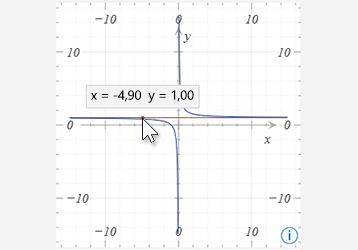
Получаване на координати от графики на математически уравнения
Получавайте координатите X и Y на всяка графика, създадена от математическо уравнение, като посочите линията на графиката. Ще се появи пояснение с координатите.
(За да използвате математическите функции в OneNote, ще трябва да сте влезли с абонамент за Microsoft 365.)
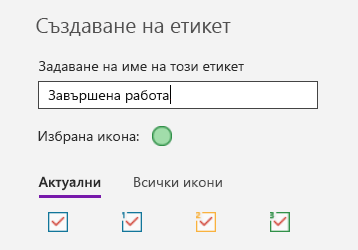
Маркиране на вашите бележки с етикети по избор
Използването на етикети в бележките ви е чудесен начин за визуално подчертаване и категоризиране на важни бележки за последващи действия (например за проследяване на елементи за действия след събрание).
За да създадете свои собствени потребителски етикети, изберете падащото меню "Етикети" в раздела "Начало" (до бутоните за подравняване на текста) и след това изберете "Създаване на нов етикет".

Търсене на маркирани с етикети бележки
Търсенето на етикети в бележките ви (например "Важно" или "Въпрос") вече показва съвпадащите етикети в отделен екран с резултати от търсенето, което прави още повече намирането и проследяването на важни бележки.
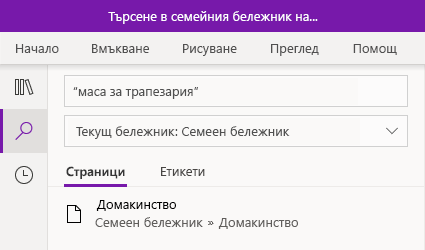
Търсене на текстови изрази, не само на ключови думи
В допълнение към търсенето на бележки по определени ключови думи, сега можете сега да поставете произволен израз за търсене в кавички, за да намерите точно тези думи навсякъде из бележките си.
Изберете бутона за търсене , въведете фразата си в полето за търсене и натиснете Enter.

Качване и вмъкване на файлове в облака с лекота
Когато изберете да вмъкнете файл в бележките си, OneNote сега предлага новата опция "Качване в OneDrive и вмъкване на връзка".
Съхраняването на вашите прикачени файлове в облака вместо на бележника ви прави бележките ви по-лесни за управление и ви позволява да си сътрудничите с други хора по-лесно.

Редактиране и записване на вградени прикачени файлове
След като вмъкнете прикачен файл в OneNote, можете да щракнете двукратно върху него (или да натиснете продължително), за да отворите и редактирате файла. Промените, които правите, ще се запишат в първоначалния прикачен файл, без да се налага да вмъквате отново файла.
Започнете, като изберете бутона "Файл " в раздела " Начало ". След това изберете файла, който искате да вградите, и след това изберете да вмъкнете файла като прикачен файл.

Прочитане на стъпките за математическо решение на глас
След като създадете математическо уравнение в OneNote, изберете действие, за да решите уравнението, и след това изберете, за да покажете стъпките на решението . За да накарате Концентриран четец на глас стъпките на решението, изберете иконата на високоговорител, която се появява.
(За да използвате математическите функции в OneNote, ще трябва да сте влезли с абонамент за Microsoft 365.)

Помогнете да оформим бъдещето на OneNote и Office
Ако искате винаги да имате най-ранен достъп до най-новите функции в OneNote, разгледайте възможността да се присъедините към Office Insider.
За да направите това в OneNote, изберете бутона "Настройки и още В горния десен ъгъл изберете "Настройки" и след това изберете Office Insider.
Защо не мога да инсталирам OneNote за Windows 10 с директна връзка?
Не можете да инсталирате OneNote за Windows 10 чрез директна връзка, тъй като той вече не е наличен за нови потребители в Microsoft Store. Съществуващите потребители обаче все още могат да го инсталират на ново устройство или нулиране с помощта на директната връзка, стига преди това да са го инсталирали със своя акаунт в Microsoft или да имат промоционален код и да използват Windows 10 или 11.
Коя версия на OneNote имам?
В OneNote за Windows 10 изберете бутона "Настройки и още, изберете "Настройки" и след това изберете "За програмата".
Пълният номер на версията се показа точно под името на продукта.
Не виждам някои от актуализациите, споменати тук
Новите и актуализираните функции в OneNote за Windows 10 се пускат постепенно, което означава, че може да не са стигнали до вашия компютър или устройство веднага след като бъдат обявени.
За да видите най-новите функции, които вашата версия може да предложи, поддържайте OneNote за Windows 10 актуален, като изпълните следните стъпки:
- В Windows 10 изберете менюто "Старт".
- Започнете да въвеждате на клавиатурата microsoft store и след това изберете приложението Microsoft Store , когато се появи в списъка с резултати.
- В приложението Microsoft Store , което се отваря, изберете бутона "Изтегляния" и след това изберете бутона "Изтегляне на актуализации " в горния десен ъгъл.
Приложението OneNote ще се покаже под Скорошна дейност, след като бъде актуализирано до най-новата версия.
Съвет
Ако не искате ръчно да актуализирате приложението OneNote за Windows 10 всеки месец, можете да го направите автоматично. В приложението Microsoft Store на вашия компютър изберете иконата на акаунта си, след което изберете "Настройки" и се уверете, че опцията за актуализации наприложения е включена.
Къде мога да подам обратна връзка за OneNote?
Много от допълнителните функции и подобрения, изброени по-горе, са директен резултат от обратна връзка, която получихме от потребители на OneNote като вас. Отделете един момент, за да ни кажете какво ви харесва в новата ви среда за работа на OneNote и какви предложения имате, за да се направите тя още по-добра. Вашата обратна връзка се изпраща директно до екипа за продукта и може да помогне за оформянето на бъдещето на OneNote.
- В OneNote изберете бутона "Настройки и още в горния десен ъгъл на прозореца на приложението.
- Изберете Настройки, след което изберете Обратна връзка.
- В приложението Център за обратна връзка, което се отваря, следвайте съобщенията на екрана, за да въведете и след това да подадете своите коментари и предложения.
Благодарим ви, че използвате OneNote!