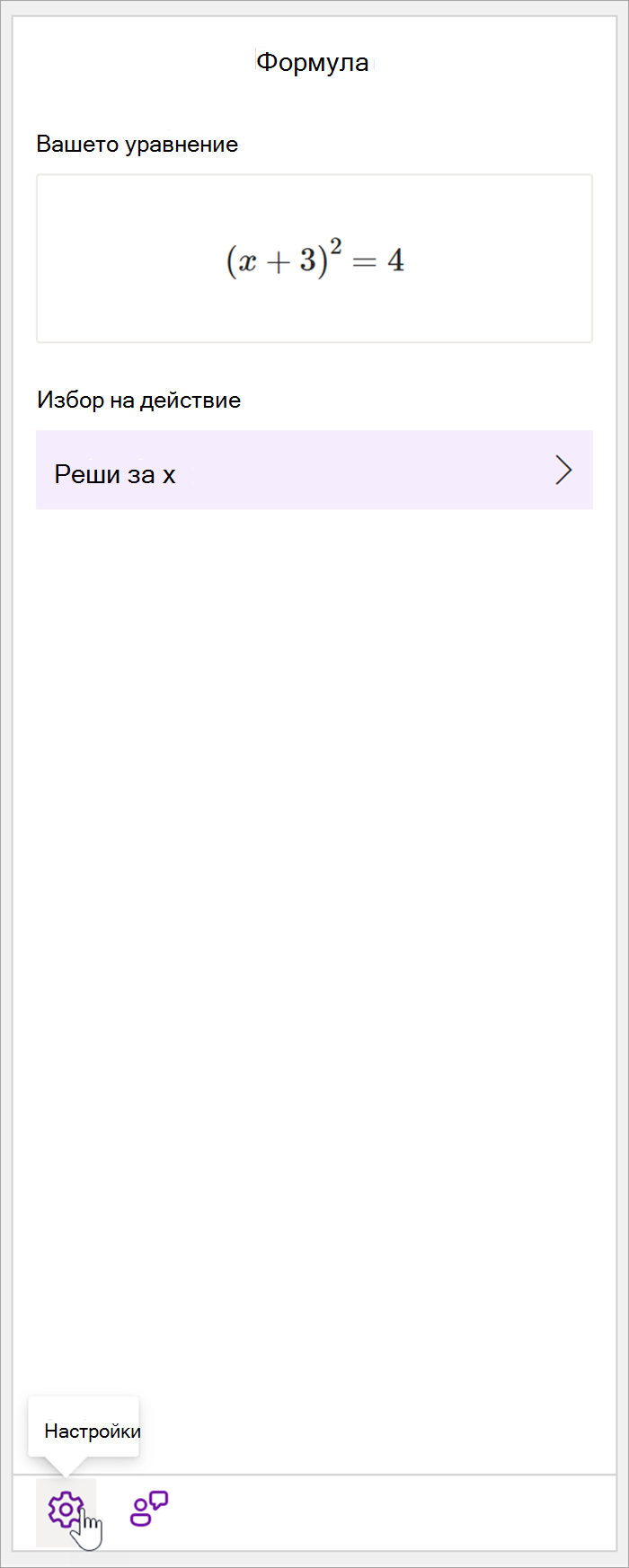
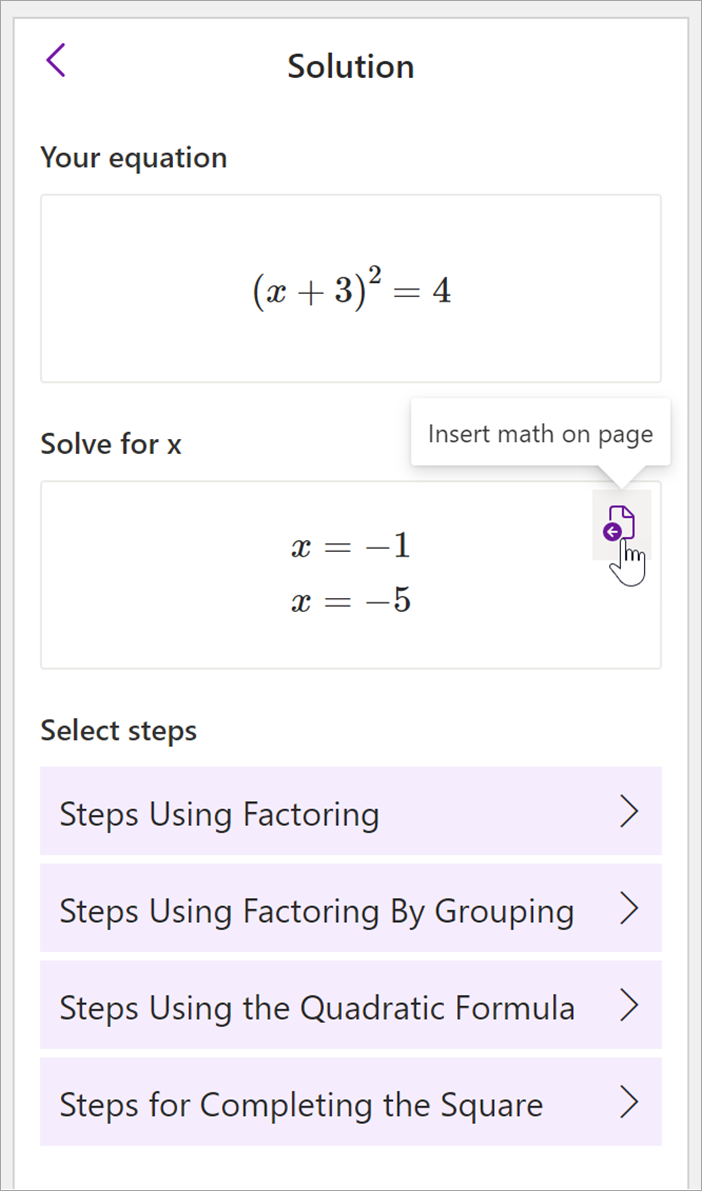
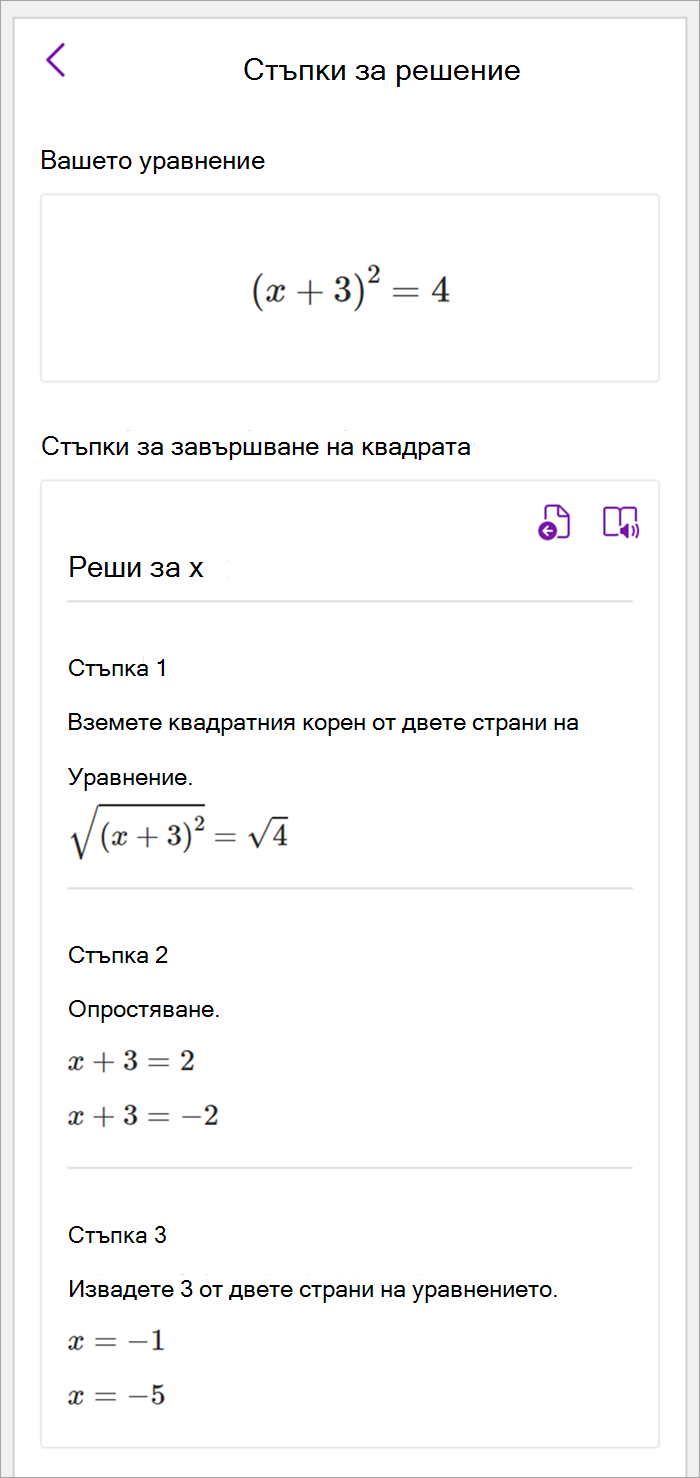
Напишете или въведете всяка математическа задача и помощникът за математически задачи в OneNote може да я реши вместо вас, като ви помогне да стигнете бързо до решението или ви покаже инструкции "стъпка по стъпка", които ще ви помогнат да научите как да намерите решението сами. След като решите уравнението, има много възможности да продължите да изучавате математиката с помощника за математика.
Забележка
Тази функция е налична само ако имате абонамент за Microsoft 365 за предприятия или образование.
Стъпка 1: Въведете вашето уравнение
В раздела "Рисуване " напишете или въведете вашето уравнение. Използвайте инструмента "Избор с ласо ", за да очертаете кръг около уравнението.
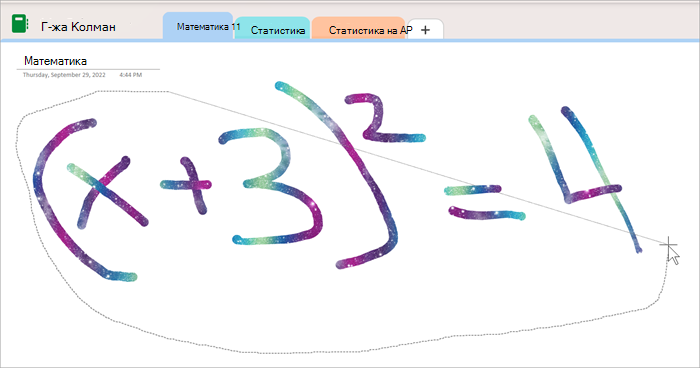
След това от раздела "Рисуване " изберете "Математика". Това ще отвори екрана на помощника за математически операции.
Научете повече:
Стъпка 2: Решаване на уравнение
На базата на вашето уравнение ще бъдат предоставени опции за действия. Изберете желаното действие.
Вашето уравнение и решението ще се покажат в екрана "Математика".
Съвет
Изберете "Вмъкване на математика на страницата", за да прехвърлите резултатите в страницата на OneNote, върху която работите.
Научете повече: Проверете раздела " Поддържани уравнения" на тази страница.
Стъпка 3: Учете се от помощника по математика
За да научите как OneNote е решил проблема, изберете метода, за който искате да научите, от предоставените опции.
- Стъпките за различните методи са дадени въз основа на вашето уравнение.
:::column-end::: :::row-end:::
Стъпка 1: Въведете вашето уравнение
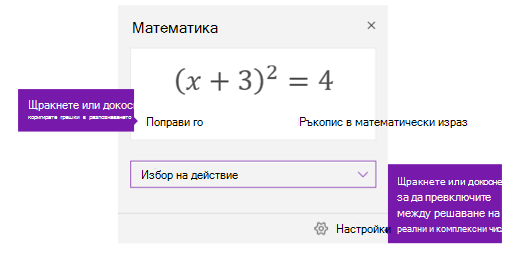
В раздела "Рисуване " напишете или въведете вашето уравнение. Използвайте инструмента "Избор с ласо ", за да очертаете кръг около уравнението. След това изберете "Математика". Това ще отвори екрана на помощника за математически операции.
Научете повече:Създайте уравнение, като използвате ръкопис или текст.
Стъпка 2: Решаване на уравнение
За да решите текущото уравнение, направете едно от следните неща:
Щракнете върху или докоснете полето "Избор на действие " и след това изберете действието, което искате да предприеме помощникът за математически операции. Наличните възможности за избор в това падащо меню зависят от избраното уравнение.
Научете повече: проверете раздела " Поддържани уравнения" на тази страница.
Прегледайте решението, което OneNote показва под избраното действие. В примера по-долу избраната опция "Реши за x" показва решението.
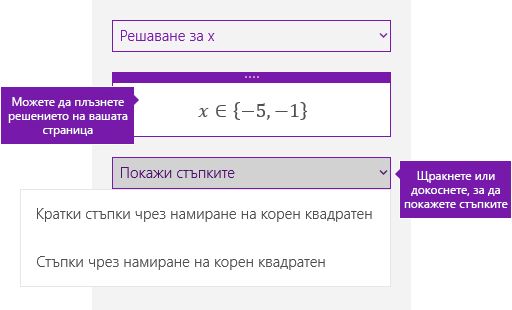
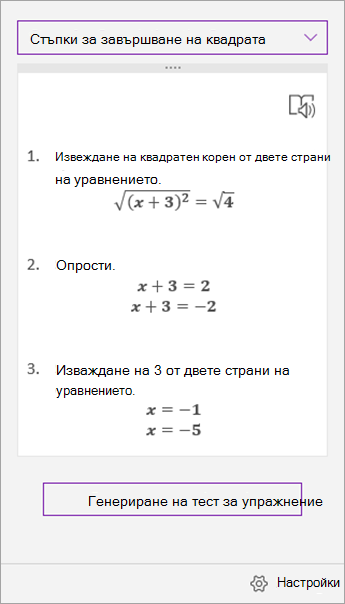
- За да научите как OneNote е решил проблема, можете да щракнете върху или да докоснете "Показване на стъпките" и след това да изберете подробностите за това, което искате да видите. Наличните възможности за избор в това падащо меню зависят от избраното уравнение.
- За да чуете стъпките на решението, прочетени на глас, изберете Концентриран
 , за да го стартирате от OneNote.
-
Генерирайте тест за упражнение , за да продължите да практикувате този тип уравнение.
Предупреждение
В момента тестът за генериране на практика не е наличен, тъй като работим за оптимизиране на средата за работа. Възможността за генериране на практически тестове ще се завърне по-късно тази година.
Съвет
Можете да плъзнете стъпките на решението до произволно място на страницата си.
Стъпка 1: Въведете вашето уравнение
В раздела "Рисуване " напишете или въведете вашето уравнение. Използвайте инструмента "Избор с ласо ", за да очертаете кръг около уравнението. След това изберете "Математика". Това ще отвори екрана на помощника за математически операции.
Научете повече:Създайте уравнение, като използвате ръкопис или текст.
Стъпка 2: Решаване на уравнение
За да решите текущото уравнение, направете едно от следните неща:
Щракнете върху или докоснете полето "Избор на действие " и след това изберете действието, което искате да предприеме помощникът за математически операции. Наличните възможности за избор в това падащо меню зависят от избраното уравнение.
Научете повече: проверете раздела " Поддържани уравнения" на тази страница.
Прегледайте решението, което OneNote показва под избраното действие. В примера по-долу избраната опция "Реши за x" показва решението.
- За да научите как OneNote е решил проблема, можете да щракнете върху или да докоснете "Показване на стъпките" и след това да изберете подробностите за това, което искате да видите. Наличните възможности за избор в това падащо меню зависят от избраното уравнение.
- За да чуете стъпките на решението, прочетени на глас, изберете Концентриран, за да го стартирате от OneNote.
-
Генерирайте тест за упражнение , за да продължите да практикувате този тип уравнение.
Предупреждение
В момента тестът за генериране на практика не е наличен, тъй като работим за оптимизиране на средата за работа. Възможността за генериране на практически тестове ще се завърне по-късно тази година.
Съвет
Можете да плъзнете стъпките на решението до произволно място на страницата си.
Стъпка 1: Въведете вашето уравнение
В раздела "Рисуване " напишете или въведете вашето уравнение. Използвайте инструмента "Избор с ласо ", за да очертаете кръг около уравнението.
След това от раздела "Рисуване " изберете "Математика". Това ще отвори екрана на помощника за математически операции.
Научете повече:
Стъпка 2: Решаване на уравнение
На базата на вашето уравнение ще бъдат предоставени опции за действия. Изберете желаното действие.
Вашето уравнение и решението ще се покажат в екрана "Математика".
Съвет
Изберете "Вмъкване на математика на страницата", за да прехвърлите резултатите в страницата на OneNote, върху която работите.
Научете повече: Проверете раздела " Поддържани уравнения" на тази страница.
Стъпка 3: Учете се от помощника по математика
За да научите как OneNote е решил проблема, изберете метода, за който искате да научите, от предоставените опции.
- Стъпките за различните методи са дадени въз основа на вашето уравнение.
:::column-end::: :::row-end:::
Типове проблеми, поддържани от помощника за математически операции
Когато използвате помощника за математически операции в OneNote, ще забележите, че падащото меню "Избор на действие" под уравнението се променя в зависимост от избраното уравнение. Ето някои от типовете проблеми, които се поддържат в зависимост от уравнението, което се опитвате да решите.
|
Масиви |
За списък с реални числа се поддържат всички от следните неща.
- Оценяване
- Сортиране
- "средно"
- Медиана
- "Мода"
- Sum
- Product
- Най-големият общ фактор
- Най-малкото общо кратно
- Дисперсия
- Стандартно отклонение
- Минимуми
- Maxima
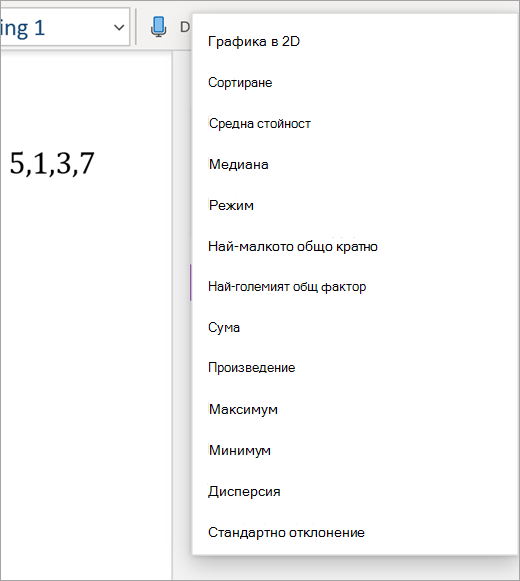
За полиноми поддържаните действия са "Най-голямо общо делител" и "Най-малко общо кратно". Можете също да изберете да графирате в 2D, за да видите графиките на всички свои функции.
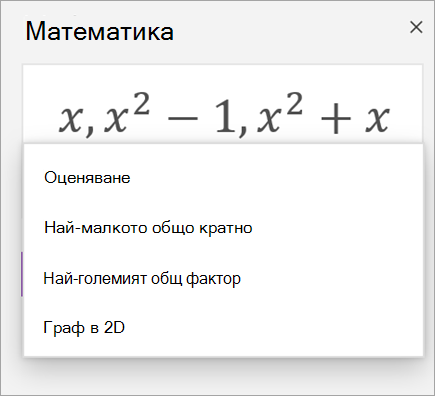
|
|
Изрази |
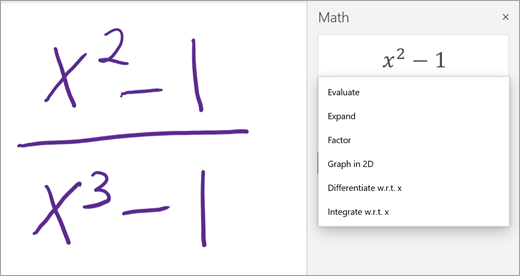
За всеки израз наличните действия са:
- Оценяване
- Проверка
- Разгъване (ако е приложимо)
- Фактор (ако е приложимо)
- Графа в 2D (налична само ако има променлива)
- Диференцирай (достъпно само ако има променлива)
- Интегриране (достъпно само ако има променлива)
|
|
Уравнения и неравенства |
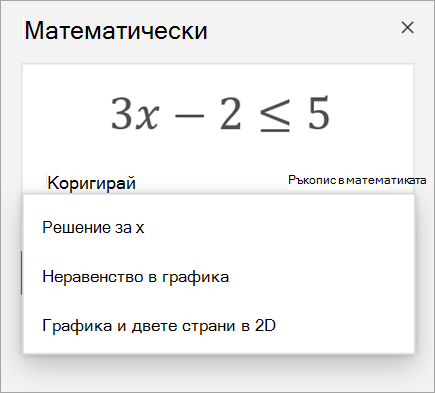
За уравнения и неравенства са налични следните действия:
- Решаване на {вашата променлива}
- Графиране на двете страни в 2D – Всяка от страните на равенството или неравенството се изобразява като отделна функция.
- Граф в 2D – Графика на уравнението или решенията за неравенство
- Неравенство на графа – Маркира областта на решението на графиката
|
|
Системи |
Важно е да имате еднакъв брой уравнения и променливи, за да сте сигурни, че са налични правилните функции. Системите могат да бъдат написани по два различни начина:
- Един под друг, със или без голяма скоба пред себе си
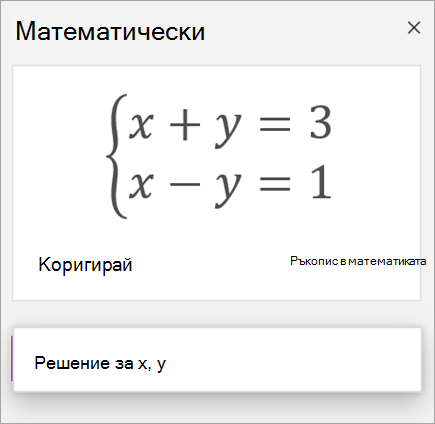
- В един ред, разделен със запетая
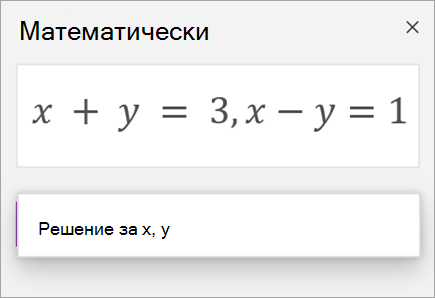
|
|
Производни и интеграли |
Производните могат да се записват или с d/dx преди функцията, или с прост знак.
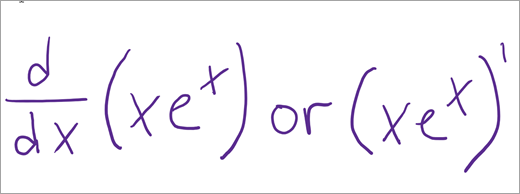
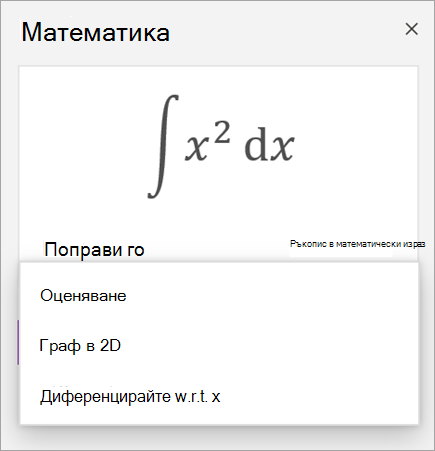
Действията, налични за производни и интеграли, са:
- Оценяване
- Граф в 2D
- Диференцирайте
- Integrate (само за деривати)
|
|
Матрици |
Матриците могат да се пишат с квадратни или кръгли скоби. Поддържат се следните действия за матрици:
- Оценяване
- Изчисляване на детерминанта
- Инвертна матрица
- Изчисляване на проследяването
- Транспонирана матрица
- Размер на матрицата
- Reduce Matrix
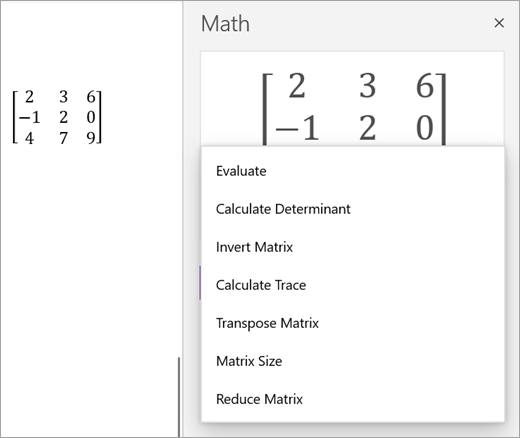
Матричните уравнения в момента не се поддържат. |
|
Изчертаване на графики в полярни координати |
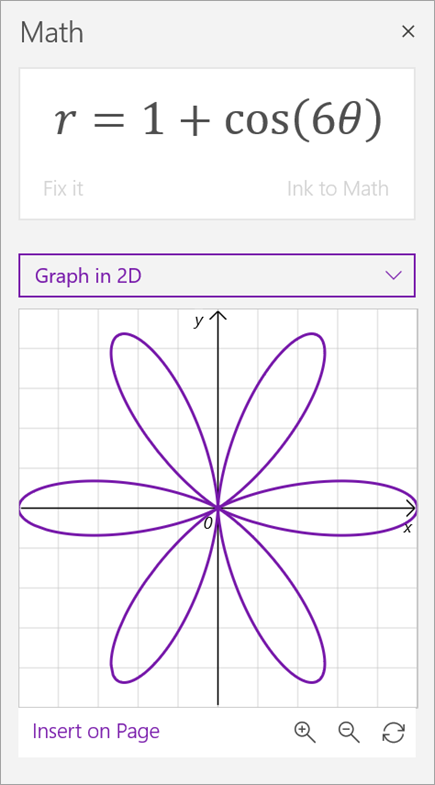
За да се изчертае функция в полярни координати, r трябва да се изрази като функция на тета.
|
|
Сложен режим |
Забележка: Изберете "Настройки ", за да превключвате между реални и комплексни числа.
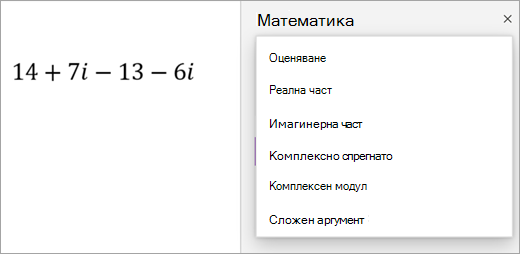
За комплексни изрази и числа, съдържащи имагинерна единица i, са налични следните действия:
- Оценяване
- Реална част
- Имагинерна част
- Спрегнато спрегнато
- Модул
- Аргумент
- Диференцирай (само ако има променлива)
- Интегриране (само ако има променлива)
|
Научете повече
Създаване на математическа викторина в Microsoft Forms
Генериране на тест за упражнения по математика с помощника по математика в OneNote
Решаване на математически уравнения с асистент по математика в OneNote