
Можете да добавите картина на визитка от един от вашите контакти в тялото на имейл съобщението.
Забележка
Тази функция е налична само в класическия Outlook. Коя версия на Outlook имам?
Изберете нов имейл.
В раздела "Вмъкване " изберете "Визитна картичка".
Направете някое от следните неща:
Ако визитката, която искате да добавите в съобщението, се показва в краткия списък, който се показва, изберете я.
Ако искате да добавите една или повече визитки, които не се показват в списъка, изберете "Други визитни картички". Диалоговият прозорец Вмъкване на визитна картичка се появява и показва всички ваши контакти в папката Контакти. Превъртете през списъка с визитки, като задържате натисната клавиша Ctrl, изберете контактите, които искате да включите, и след това изберете OK.
Можете да изберете също друга папка с контакти, като щракнете върху стрелката Търси в и изберете друга папка в списъка.Съвет
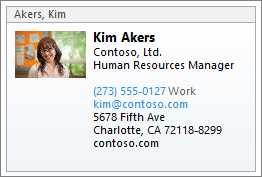
Outlook вмъква картина на визитката в тялото на съобщението. Можете да изтриете картината от съобщението, без да изтривате прикачения файл.
Ето един пример как може да изглежда дадена визитка:
Вж. също
Създаване и добавяне на подпис към съобщения
Добавяне на картини или прикачване на файлове към имейл съобщения в Outlook