
С толкова много приложения и услуги на Outlook може да е трудно да се ориентирате коя версия използвате.
За да разберете коя версия на Outlook използвате, изберете раздел по-долу.
Сега има две версии на Outlook за Windows: нов Outlook за Windows и класически Outlook за Windows.
За да разберете дали вашият Outlook за Windows е новата, или класическата версия, потърсете  в горния десен ъгъл. Ако имате бутона "Настройки ", имате новия Outlook. Ако бутонът " Настройки " липсва, значи използвате класически Outlook.
Нов Outlook
 Това е новата икона на "Поща в Outlook".
Когато отворите новия Outlook, ще видите следните раздели на лентата: "Начало", "Изглед" и "Помощ". Новият Outlook включва , опция "Настройки", която е налична в заглавката на навигацията. "Настройки" е мястото, където можете да персонализирате вашата среда за работа с Outlook.

Новият Outlook за Windows е наличен сега. За повече информация как да получите безплатно новия Outlook вж. "Първи стъпки в новия Outlook за Windows " и "Начало на използването на новия Outlook за Windows".
Проверете коя версия на новия Outlook използвате
За да проверите номера на версията на Outlook, който използвате:
- Изберете Настройки .
- Изберете "Общи", а след това "За Outlook". Информацията за версията ще бъде отдясно.

Класически Outlook
 Това е класическата икона на Outlook за Windows.
Разделът "Файл" в класическия Outlook ви отвежда в областта на приложението, където можете да намерите информация за акаунтите, които използвате в Outlook, коя версия на продукта използвате, както и областта "Опции", където можете да персонализирате работата си.

Класическият Outlook е настолно приложение, което трябва да се изтегли и инсталира. Класическото приложение Outlook е включено в много абонаменти за Microsoft 365, които включват настолните приложения и версии на Office, като например Office Home & Business.
Проверка коя версия на класическия Outlook използвате
- В Outlook изберете Файл.
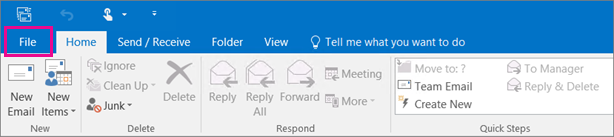
- Изберете Акаунт за Office. Ако не виждате "Акаунт в Office", изберете "Помощ". Ще видите версията на продукта от дясната страна на страницата.
- Номерът на версията и компилацията на Outlook е под "Информация за продукта".
- Ако трябва да разберете дали използвате 32-битова, или 64-битова версия на Outlook, изберете За Outlook.

- "За Outlook" съдържа допълнителни подробности за вашата версия.

Моят Outlook не изглежда така, но използвам компютър с Windows 10 или Windows 11
Ако използвате Windows 10 или Windows 11 и вашият Outlook не отговаря на изображенията тук, има две възможни причини.
Използвате по-стара, неподдържана версия на Outlook, често можете да намерите версията на продукта за Outlook, като изберете "Помощ>за".
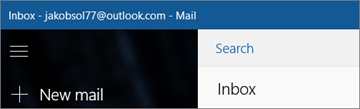
Използвате Windows 10 или Windows 11 Mail. Windows 10 или "Поща" на Windows 11 е безплатна програма, която се предоставя с всички компютри с Windows 10 или по-стари версии на Windows 11. Ако използвате "Поща" на Windows 10, вашата папка "Входящи" ще изглежда по подобен начин.
Важно
Предстоят промени в тези версии на Outlook. Научете повече в Outlook за Windows: бъдещето на пощата, календара и хората в Windows 11.



Свързани статии
Каква е разликата между акаунт в Microsoft и служебен или учебен акаунт?