
В Outlook for Mac можете да създадете шаблон с помощта на вградените контроли на клиента или добавката "Моите шаблони ".
Записване на имейл съобщение като шаблон
- Изберете имейл съобщението, което искате да използвате като шаблон.
- Изберете "Файл>", "Запази като шаблон".
- Дайте име за шаблона, като например "Състояние на месеца".
- Приложете етикет, ако желаете. Изборите са "Червено", "Синьо", "Важно","Работа" и т. н.
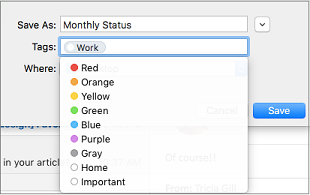
- Изберете местоположението, където искате да бъде записан шаблонът.
- Изберете Запиши.
Създаване на ново имейл съобщение от шаблон
- Изберете файл>Нов>имейл от шаблона.
- Изберете местоположението и името на шаблона. Името ще завършва с .emltpl.
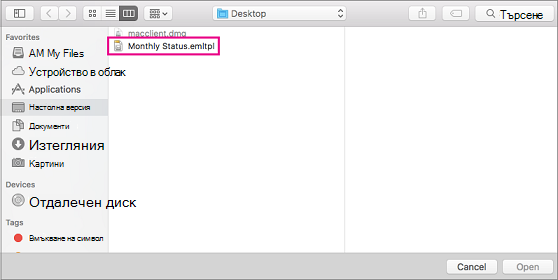
- Изберете Отваряне.
- Добавете съдържанието и получателите на вашето имейл съобщение и щракнете върху "Изпрати".
Създаване на шаблон с добавката "Моите шаблони"
Важно
- Добавката "Моите шаблони " е налична за акаунти в Microsoft Exchange.
- Добавката "Моите шаблони " не е налична в споделени пощенски кутии, отворени в Outlook for Mac. За да създавате, използвате и редактирате шаблони в споделени пощенски кутии, вижте раздела "Наличност на шаблони в споделени пощенски кутии" на "Създаване на шаблон за имейл съобщение".
Изберете нова поща.
От лентата изберете Моите шаблони. Това отваря прозорец на задачите.
Съвет
Ако не фигурирате в списъка "Моите шаблони ", е възможно вашата организация да има изключени добавки. За допълнителна помощ се обърнете към вашия администратор.
В прозореца на задачите "Моите шаблони " изберете +Шаблон.
В полето за заглавие въведете име за новия шаблон.
В следващото поле въведете съобщението за шаблона.
Изберете Запиши. Записаният шаблон сега се появява в прозореца на задачите "Моите шаблони ".
Изисквания към системата за вградени клиентски контроли
Вградените клиентски контроли за създаване на шаблони в Outlook на Mac са достъпни по целия свят за:
- Абонати на Microsoft 365
- Потребители с версия 15.35 (170610) и по-нова версия на Outlook for Mac