
Важно
Поддръжката за наследен Outlook for Mac ще приключи през октомври 2026 г. Продължаването на поддръжката за наследен Outlook за Mac ще зависи от вашия лиценз за Microsoft 365, Office или Outlook. За повече информация отидете на "Край на поддръжката за наследен Outlook for Mac".
Отворете Outlook for Mac.
Изберете Файл>Нова>група.
Попълнете информацията за групата
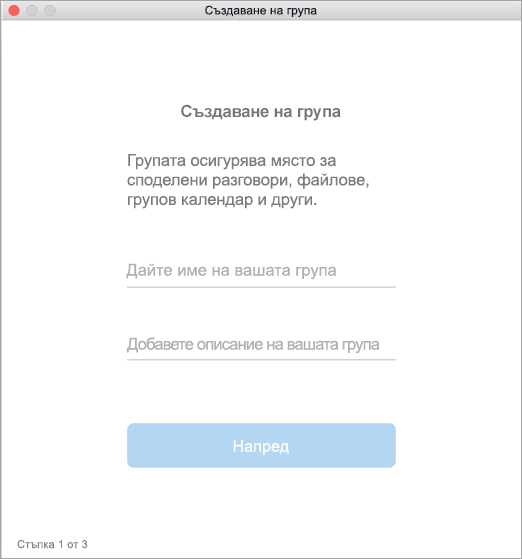
Име на групата: създайте име, което предава духа на групата.
След като въведете име, се предоставя предложение за имейл адрес. "Не е свободно" означава, че името вече се използва. Ако е така, опитайте с друго име. След като сте задали име на групата, то не може да бъде променено.Описание: Ако желаете, въведете описание, което ще помогне на другите да разберат целта на групата. Това описание ще бъде включено в приветстващия имейл, когато други хора се присъединяват към групата. Изберете Напред.
Поверителност: По подразбиране групите се създават като "Лична". Това означава, че само одобрени членове във вашата организация могат да виждат нещата в групата. Другите хора във вашата организация, които не са одобрени, също не могат да виждат какво има в групата.
- Изберете "Публична", за да създадете група, на която всеки във вашата организация може да вижда съдържанието и да стане член.
- Изберете "Лична", за да създадете група, членството в която изисква одобрение и в която само членовете могат да виждат съдържанието.
Въведете имейл адресите на членовете или изберете членове от списъка с контакти, за да ги добавите към групата. Можете също да добавяте гости – хора извън вашето учебно заведение или организация.
Класификация: Изберете класификация. Наличните опции зависят от това, което е настроила вашата организация.
Изберете Създай. Ще видите приветствен имейл в новосъздадената папка "Входящи" на групата.
Вж. също
Създаване на група на Microsoft 365 в Outlook
Създаване на група в Outlook.com или Outlook в уеб
Добавяне и премахване на членове на група в Outlook.
Присъединяване към група в Outlook