Когато проектите идват и си отиват, така ще го правят и членовете на вашата група. Несъмнено ще трябва да добавяте и премахвате членове през целия живот на групата; Може дори да се наложи да добавите или премахнете собственици на група.
Всеки член на група може да кани други хора в групата, но само собственикът на групата може да ги премахне. Собственикът на групата обикновено е човекът, който я е създал, но тази роля може да бъде възложена и на други хора. Препоръчва се групите да имат поне двама собственици, в случай че един от тях не е достъпен.
Изберете раздела, който съответства на вашата версия на Outlook за инструкции за добавяне и премахване на членове, включително членове гости.
Търсите информация за списъци с контакти? Прегледайте Създаване, редактиране или изтриване на списък с контакти (или група с контакти) в Outlook.
Забележка
Много от функциите в новия Outlook за Windows работят по същия или подобен начин като Outlook в уеб. Ако искате да изпробвате новата среда за работа, прегледайте "Първи стъпки в новия Outlook за Windows".
Добавяне на член | Превръщане на член в собственик | Премахване на член | Добавяне на гост
Забележка
Тези функции са достъпни само за лица, които използват служебен или учебен акаунт с отговарящ на условията абонамент за Microsoft 365.
Добавяне на членове към група в новия Outlook
Има два начина да намерите групите си в новия Outlook:
- Изберете "Групи
 " в лентата с приложения, която се намира в лявата част на прозореца.
- В списъка с папки на пощенска кутия изберете "Отиди в групи"
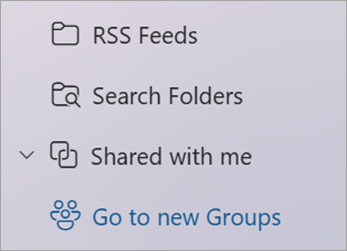
В левия екран, под "Групи" изберете групата, към която искате да се присъединят хората.
Под името на групата изберете текста, показващ броя членове.
Изберете  "Добавяне на членове".
Превръщане на член в собственик на група в новия Outlook
Добра идея е да имате поне двама собственици на група, в случай че един от тях напусне групата в даден момент.
- Изберете "Групи " в лентата с приложения, която се намира в лявата част на прозореца.
- Под името на групата изберете текста, показващ броя членове.
- До човека, когото искате да направите собственик, изберете стрелката до "Член".
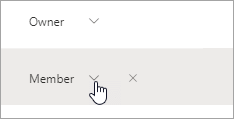
- От падащото меню изберете "Собственик".
Премахване на членове от група в новия Outlook
- Изберете "Групи " в лентата с приложения, която се намира в лявата част на прозореца.
- Под името на групата изберете текста, показващ броя членове.
- До човека, когото искате да премахнете, изберете
 Премахване от групата.
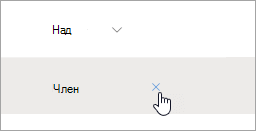
- За потвърждение изберете Да.
Добавяне на гост към група в новия Outlook
Собствениците на групи могат да добавят гости – хора извън тяхната организация – към група. Гостът може да има какъвто и да е имейл адрес, а техният имейл акаунт може да е служебен, личен или учебен. Когато получи покана да се присъедини към група, гостът получава приветствено имейл съобщение, което включва малко информация за групата и какво да очаква като неин член.
Научете повече за добавянето на гости към Групи на Microsoft 365.
- Изберете "Групи " в лентата с приложения, която се намира в лявата част на прозореца.
- В левия екран, под "Групи" изберете групата, към която искате да се присъединят хората.
- Под името на групата изберете текста, показващ броя членове.
- Изберете "Добавяне на членове".
- Въведете имейл адреса на човека извън вашата организация, който искате да добавите като гост.
- Изберете Добавяне.
Добавяне, редактиране или премахване на членове | Добавяне на гост
Забележка
Тези функции са достъпни само за лица, които използват служебен или учебен акаунт с отговарящ на условията абонамент за Microsoft 365.
Добавяне, редактиране или премахване на членове във вашата група в класическия Outlook
Има два начина да намерите своята група в класическия Outlook.
- От навигационната лента изберете "Още приложения>", "Групи". (За да закачите, щракнете с десния бутон върху
 и изберете "Закачи".)
От началната страница  на групите можете да видите всички групи наведнъж.
- В списъка с папки в пощенската кутия, под "Групи" изберете своята група.
От лентата изберете Настройки на групата.
Ако искате просто да добавите членове, изберете "Добавяне на членове". В полето "Добавяне на членове " потърсете хора във вашата организация по пълното им име или имейл адрес и след това изберете имената за добавяне.
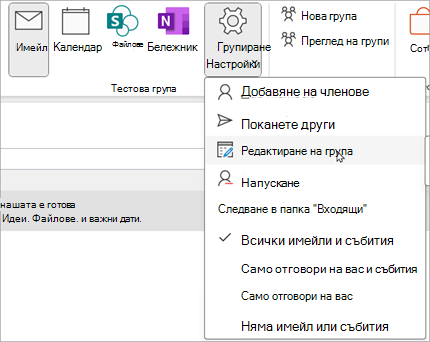
За да редактирате състоянието на член или собственик или за да изтриете член, изберете "Редактиране на група". В секцията "Членове " изберете "Премахване на статута на собственик ", за да направите собственик член, или "Направи собственик ", за да направите даден член собственик на група.
Изберете "Премахване " до името, за да го премахнете от групата.
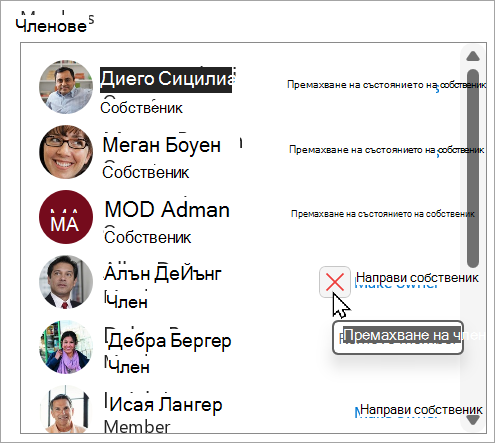
Когато сте готови, изберете Запиши.
Забележка
Не можете да редактирате членството в група с помощта на адресната книга. Ако се опитате да добавите или премахнете членове, които използват адресната книга, може да видите съобщение за грешка.
Добавяне на гости към група в класическия Outlook
Собствениците на групи могат да добавят гости – хора извън организацията им – към групата в класическия Outlook за Windows. Гостът може да има какъвто и да е имейл адрес, а техният имейл акаунт може да е служебен, личен или учебен. Когато получи покана да се присъедини към група, гостът получава приветствено имейл съобщение, което включва малко информация за групата и какво да очаква като неин член.
Научете повече за добавянето на гости към Групи на Microsoft 365.
- Под "Групи " в левия екран с папки изберете своята група.
-
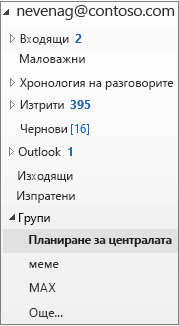 (Избор на група в лявата навигационна лента в класическия Outlook)
- На лентата "Групи" изберете "Добавяне на членове".
- В полето "Добавяне на членове " въведете имейл адреса на госта и натиснете Enter.
- Изберете OK.
Добавяне на член | Превръщане на член в собственик | Премахване на член | Добавяне на гост
Забележка
Тези функции са достъпни само за лица, които използват служебен или учебен акаунт с отговарящ на условията абонамент за Microsoft 365.
Добавяне на членове към група в Outlook в уеб
- Изберете "Групи " в лентата с приложения, която се намира в лявата част на прозореца.
- Под името на групата изберете текста, показващ броя членове.
- Изберете "Добавяне на членове".
Повишаване на член до собственик на група в Outlook в уеб
Добра идея е да имате поне двама собственици на група, в случай че един от тях напусне групата в даден момент.
- Изберете "Групи " в лентата с приложения, която се намира в лявата част на прозореца.
- Под името на групата изберете текста, показващ броя членове.
- До човека, когото искате да направите собственик, изберете стрелката до "Член".
- От падащото меню изберете "Собственик".
Премахване на членове от група в Outlook в уеб
- Изберете "Групи " в лентата с приложения, която се намира в лявата част на прозореца.
- Под името на групата изберете текста, показващ броя членове.
- До човека, когото искате да премахнете, изберете Премахване от групата.
- За потвърждение изберете Да.
Добавяне на гост към група в Outlook в уеб
Собствениците на групи могат да добавят гости – хора извън тяхната организация – към група. Гостът може да има какъвто и да е имейл адрес, а техният имейл акаунт може да е служебен, личен или учебен. Когато получи покана да се присъедини към група, гостът получава приветствено имейл съобщение, което включва малко информация за групата и какво да очаква като неин член.
Научете повече за добавянето на гости към Групи на Microsoft 365.
- Изберете "Групи " в лентата с приложения, която се намира в лявата част на прозореца.
- В левия екран, под "Групи" изберете групата, към която искате да се присъединят хората.
- Под името на групата изберете текста, показващ броя членове.
- Изберете "Добавяне на членове".
- Въведете имейл адреса на човека извън вашата организация, който искате да добавите като гост.
- Изберете Добавяне.
Добавяне на член | Превръщане на член в собственик | Премахване на член | Добавяне на гост
Добавяне на членове към група в Outlook.com
- Изберете "Групи " в лентата с приложения, която се намира в лявата част на прозореца.
- Под името на групата изберете текста, показващ броя членове.
- Изберете "Добавяне на членове".
Забележка
Една група в Outlook.com може да съдържа най-много 50 члена и всеки член, когото добавите, ще получи приветствен имейл с информация за групата и полезни връзки за достъп (или напускане) на групата.
Превръщане на член в собственик на група в Outlook.com
Добра идея е да имате поне двама собственици на група, в случай че един от тях напусне групата в даден момент.
- Изберете "Групи " в лентата с приложения, която се намира в лявата част на прозореца.
- Под името на групата изберете текста, показващ броя членове.
- До човека, когото искате да направите собственик, изберете стрелката до "Член".
- От падащото меню изберете "Собственик".
Премахване на членове от група в Outlook.com
- Изберете "Групи " в лентата с приложения, която се намира в лявата част на прозореца.
- Под името на групата изберете текста, показващ броя членове.
- До човека, когото искате да премахнете, изберете Премахване от групата.
- За потвърждение изберете Да.
Добавяне на гост към група в Outlook.com
- Отворете новия Outlook.
- Изберете "Групи " в лентата с приложения, която се намира в лявата част на прозореца.
- В левия екран, под "Групи" изберете групата, към която искате да се присъединят хората.
- Под името на групата изберете текста, показващ броя членове.
- Изберете "Добавяне на членове".
- Въведете имейл адреса на човека, когото искате да добавите като гост.
- Изберете Добавяне.
Вж. също
Новата среда на Групи на Microsoft 365 в Outlook
Създаване на група в Outlook
Добавяне на гости към Групи на Microsoft 365
Присъединяване, напускане или следване на групи в Outlook
Изпращане на имейл до група в Outlook
Планиране на събитие в Групов календар в Outlook
Използване на споделени файлове с вашата група на Microsoft 365 в Outlook
Редактиране или изтриване на група на Microsoft 365 в Outlook
Използване на Групи на Microsoft 365 като гост
Гостите не получават имейли от групата на Microsoft 365
