
Използвайте страницата People за създаване, преглеждане и редактиране на контакти, списъци с контакти и групи. Можете да създавате нови контакти от самото начало или да добавяте някого като контакт от неговата профилна карта. Можете да създадете прост списък с контакти за изпращане на имейл до група от хора или групи за групово сътрудничество.
Забележка
Много от функциите в новия Outlook за Windows работят по същия или подобен начин като Outlook в уеб. Ако искате да изпробвате новата среда за работа, прегледайте "Първи стъпки в новия Outlook за Windows".
Забележка
Ако инструкциите не съответстват на това, което виждате, е възможно да използвате по-стара версия на Outlook в уеб. Изпробвайте инструкциите за класически Outlook в уеб.
Създаване на контакти в Outlook
Новите контакти се записват във вашата папка "Контакти" по подразбиране, а също така ще ги виждате под "Вашите контакти". Ако искате да запишете контакта в друга папка, изберете папката преди създаването на контакта.
Добавяне на нов контакт от самото начало в класическия Outlook:
- Изберете иконата People
 в долния край на навигационния екран.
 - На страницата People, в лентата с инструменти изберете Нов контакт.

- Въведете подробните данни за контакта. Изберете Добави още, за да добавите повече информация – например адреса и рождения ден на контакта.
- Изберете Създай.
Добавяне на нов контакт от самото начало в новия Outlook:
- От страничния панел изберете иконата People .
- На страницата People, в лентата с инструменти изберете Нов контакт.
- Въведете подробните данни за контакта.
- Изберете Запиши.
Добавяне на контакт от профилната карта на някого в класическия Outlook:
Когато щракнете върху нечие име или снимка в Outlook или други приложения и услуги на Office, ще видите профилната му карта с информация за него. От тяхната карта на профила можете да ги запишете в своите собствени контакти, например ако искате да добавите бележки или друга информация.
Ето как можете да добавите контакт от имейл съобщение:
- В "Поща" отворете имейл съобщение в екрана за четене и след това изберете името на подателя или получателя, които искате да добавите към своите контакти.
- На картата за профила, която се отваря, изберете
 >"Добави към контактите.

- Добавете още информация, ако искате. Изберете Добави още, за да добавите повече информация – например адреса и рождения ден на контакта.
- Изберете Създай.
Забележка
Контактът автоматично се записва във вашата папка с контакти по подразбиране на страницата People.
Добавяне на контакт от нечия профилна карта в новия Outlook:
- В "Поща" отворете имейл съобщение в екрана за четене и след това изберете името на подателя или получателя, които искате да добавите към своите контакти.
- На картата за профила, която се отваря, в долната част на картата, изберете "Добави към контактите".
- Въведете подробните данни за контакта.
- Изберете Запиши.
Добавяне на хора от вашата организация към записаните контакти в класическия Outlook
Ако фирмата ви има настроен указател, ще можете да виждате информация за колегите си, без да ги записвате като контакти. Можете да ги потърсите или да изберете името или снимката им от имейл съобщение. Неговата карта с профил ще показва информация, събрана от други системи (директория). Ако искате да добавите друга информация, като например бележки, можете да запишете колегите си в собствените си контакти. Новият контакт се свързва автоматично със съществуващия контакт от указателя. Само вие ще виждате информацията, която добавяте.
Добавяне на контакт към "Предпочитани" в класическия Outlook
 За да добавите някого към своите предпочитани, изберете контакта и след това изберете Добави към предпочитаните на лентата с инструменти.
Съвет
Предпочитаните контакти, които имат имейл адрес, ще се показват и в навигационния екран в "Поща", така че да можете да виждате всичките им имейл адреси на едно място.
Намиране на контакт в класическия Outlook
Ето няколко начина за намиране на контакт в страницата Хора:
Използвайте търсене.
Изберете "Предпочитани" в горната част на страницата, за да видите хората, които сте добавили като предпочитани.
Изберете своите контакти.
Съвет
Изберете буква в разделител на списък за бързо придвижване между контакти в списъка.

За да намерите хора във вашата организация (указател), които не са във вашите записани контакти, използвайте търсенето.
Преглед и редактиране на информация за контакт в класическия Outlook
В страницата Хора изберете контакт в средния екран, за да видите или редактирате информацията за тях. Това, което виждате, е версия на картата на профила. Кои раздели и секции виждате, може да се различават.
- Файлове: Най-новите файлове, които контактът е споделил с вас.
- Имейл: Най-новите имейл съобщения и прикачени файлове между вас и контакта.
- LinkedIn: Ако контактът има публичен профил за LinkedIn със същия имейл адрес, който сте записали за този контакт, тук ще видите информация за LinkedIn.
За да редактирате контакт, изберете "Редактиране на контакт " до информацията за контакт или изберете "Редактиране " в лентата с инструменти.

Добавяне на снимка към вашите контакти в класическия Outlook
В страницата Хора изберете контакт.
Изберете иконата на камерата.

Изберете "Качване на нова снимка", изберете файла, който искате да използвате, и след това изберете "Отвори", за да го качите.
Ако искате да промените позицията на снимката, щракнете в кръгчето и плъзнете показалеца на мишката. За да увеличите или намалите, използвайте плъзгача под снимката.

Изберете "Приложи" и след това натиснете "Готово".
Промяна на начина на показване и сортиране на контактите в класическия Outlook
- За да промените начина на показване на имената на контактите, изберете "Настройки" и след това "Показване на контактите по>собствено име или фамилно име".
- За да изберете сортиране, използвайте менюто за сортиране в горната част на списъка. Например изберете Сортиране по>фамилно име.
Свързване на контакти
Може да свържете контакти, за да покажете, че те са свързани – например, ако имате няколко записа за един и същ човек. Свързаните контакти се изглеждат като един контакт.
За да свържете контакти:
- На страницата People изберете два или повече контакти и след това изберете Свързване на контакти в панела, който се появява.
За да разрушите връзката в свързан контакт:
- В страницата Хора изберете контакт, изберете Свързани контакти от лентата с инструменти и след това изберете Премахни връзката.
Изтриване на контакт в класическия Outlook
- Изберете един или повече контакти и след това изберете "Изтрий".
- Изберете Изтрий, за да потвърдите.
Вж. също: Възстановяване на изтрити контакти в Outlook
Създаване на списъци с контакти в класическия Outlook
Списъкът с контакти представлява колекция от имейл адреси и е полезен за изпращане на имейли до група от хора. Понякога списъците за разпространение се наричат списъци за разпространение.
Може например да създадете списък с контакти, наречен "Моят клуб за книги", и да добавите всички членове на вашия клуб за книги към него. Когато искате да изпратите имейл съобщение до всички от клуба, просто въведете "Моят клуб за книги" в реда "До " на имейла.
По подразбиране списъците с контакти се създават в папката с контакти по подразбиране и можете също да ги видите под "Вашите списъци с контакти". Ако искате да запишете списъка с контакти в друга папка, изберете тази папка, преди да изберете "Нов списък с контакти".
Създаване на списък с контакти в класическия Outlook
- На страницата People, в лентата с инструменти изберете стрелката до Нов контакт и след това изберете Нов списък с контакти.

- Въведете име на списъка и след това добавете имена или имейл адреси.
- Изберете Създай.
Добавяне на хора към списък с контакти в класическия Outlook
Можете да добавите хора (имейл адреси) към списък с контакти по два начина: чрез редактиране на списък с контакти и добавяне на хора към него от списъка или чрез избиране на един или повече контакти и добавянето им към списък от опцията "Добавяне към списъка " в лентата с инструменти.
Забележка
Тъй като списъкът с контакти е просто колекция от имейл адреси, можете да добавяте само контакти, които имат имейл адрес.
Добавяне на хора към списък с контакти чрез редактиране на списъка с контакти:
- На страницата People изберете "Вашите списъци с контакти" в навигационния екран или потърсете името на списъка с контакти.
- Изберете списъка с контакти и след това изберете Редактиране.
- Въведете имена или имейл адреси.
- Изберете Запиши.
Добавете един или повече контакти към списък с контакти с помощта на опцията "Добавяне към списъка ":
На страницата People изберете контактите, които искате да добавите към списък.
На лентата с инструменти в горната част изберете "Добави към списъка".
- Изберете знака "плюс" до списъка с контакти, към който искате да добавите контактите.
или - Изберете нов списък с контакти , за да добавите избраните контакти към нов списък, и след това въведете име за новия списък с контакти.
- Изберете знака "плюс" до списъка с контакти, към който искате да добавите контактите.
Щракнете извън екрана, за да го затворите, когато сте готови.
Премахване на хора от списък с контакти в класическия Outlook
Можете да премахнете хора (имейл адреси) от списък с контакти по два начина: Чрез редактиране на списъка с контакти или чрез избиране на контакт и премахването му от списък с помощта на опцията "Добави към списъка " в лентата с инструменти.
Премахване на хора от списък с абонати чрез редактиране на списъка:
- На страницата People изберете "Вашите списъци с контакти" в навигационния екран или потърсете името на списъка с контакти.
- Изберете списъка с контакти и след това изберете Редактиране.
Изберете x за името или имейл адреса, който искате да премахнете. - Изберете Запиши.
Премахнете избраните хора от един или повече списъци с контакти с помощта на опцията "Добавяне към списъка ":
- На страницата People изберете контакта, който искате да премахнете от списък с контакти.
- На лентата с инструменти изберете "Добави към списъка". Ще видите към кои списъци с контакти вече е добавен този контакт.
- Изберете X до списъка с контакти, от който искате да премахнете избрания контакт.
- Щракнете извън екрана, за да го затворите, когато сте готови.
Изтриване на списък с контакти в класическия Outlook
- Изберете списъка с контакти, който искате да изтриете, и изберете "Изтрий".
- Изберете Изтрий, за да потвърдите.
Вж. също: Възстановяване на изтрити контакти в Outlook
Създаване на групи в класическия Outlook
Работите заедно по проект или споделена цел? Създайте група, за да дадете на екипа си пространство за разговори, споделени файлове, събития и др.
За информация как да управлявате групите, на които сте собственик, вижте "Редактиране или изтриване на група в Outlook".
Създаване на нова група в класическия Outlook
- На страницата People, в лентата с инструменти изберете стрелката до Нов контакт, след което изберете Нова група.
- Въведете име за групата и добавете информацията си.
За повече подробности вижте "Създаване на група в Outlook". - Изберете Създай.
Инструкции за Outlook в уеб
Създаване на контакт или списък с контакти Outlook в уеб
Създаване на контакт или списък с контакти от самото начало
Изберете иконата People в долния край на навигационния екран.
Под "Вашите контакти " в навигационния екран изберете папката, в която искате да създадете контакта. Ако не сте създали папки, преминете към стъпка 3.
Забележка
За да създадете папка, изберете "Вашите контакти", щракнете с десния бутон и след това изберете "Нова папка". Въведете име за папката.
Изберете "Създай" и след това изберете "Контакт" или "Списък с контакти".

Въведете информацията за контакта или списъка с контакти.
Изберете
 и запиши.
Забележка
След като създадете контакт в папка, не е възможно да го преместите в друга папка. За да съхраните контакт в друга папка, след като го създадете, изтрийте го или го създайте отново в друга папка.
Създаване на контакт от имейл съобщение Outlook в уеб
Отворете имейл съобщение в екрана за четене и изберете името на подателя или получателя, когото искате да добавите към своите контакти.
Във визитката, което се показва за това лице, изберете
>" Добави към контактите.Въведете информацията за контакта.
Изберете
и запиши.Забележка
След като запишете новия контакт, той се добавя автоматично към папката ви Контакти. Когато създадете контакт по този начин, не можете да запишете контакта в друга папка или да го преместите в друга папка.
Добавяне на контакт към списък с контакти Outlook в уеб
- Изберете контакта, който искате да добавите към списък.
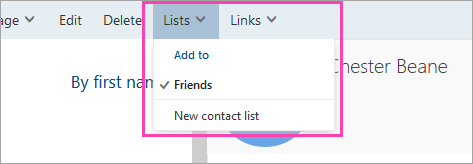
- Изберете Списъци и изберете списъка с контакти, към който искате да добавите контакта.
Редактиране на контакт или списък с контакти Outlook в уеб
В Outlook в уеб изберете иконата People в долния край на навигационния екран.
Изберете контакта или списъка с контакти, който искате да редактирате, и изберете Редактиране.
Забележка
Ако не виждате бутона "Редактиране", е възможно контактът да е от Skype за бизнеса или да е контакт от свързана социална мрежа. За да редактирате контакта, отворете Skype за бизнеса или използвайте уеб браузър, за да отворите своя акаунт за социалната мрежа, където се намира контактът.

Направете желаните промени.
Изберете
и запиши.
Блокиране или разблокиране на контакт Outlook в уеб
Вижте "Филтриране на нежелана поща в Outlook в уеб".
Изтриване на контакт или списък с контакти
Внимание
Не можете да възстановите контакт или списък с контакти, изтрити в Outlook в уеб.
Изберете контакта или списъка с контакти, който искате да изтриете, и изберете "Изтрий".
Забележка
Ако не виждате бутона "Изтрий", е възможно контактът да е от Skype за бизнеса или да е контакт от свързан акаунт в социална мрежа. За да изтриете контакта, отворете Skype за бизнеса или използвайте уеб браузър, за да отворите своя акаунт за социалната мрежа, където се намира контактът.

Изберете Изтрий, за да потвърдите.