
Лентата на To-Do е един от екраните, които можете да добавите към класическия Outlook за Windows. Можете да използвате лентата на To-Do, за да покажете предстоящите си събития в календара, списъка със задачи или предпочитаните от вас контакти.
Забележка
Лентата на To-Do е налична в класическия Outlook. В новия Outlook и Microsoft 365 задачите се показват с "Моят ден" и се управляват с приложението To Do. За повече информация прегледайте "Създаване на задачи с To Do в Outlook".
Разберете коя версия на Outlook използвате, като проверите дали има раздел "Файл " на лентата. Ако имате раздел "Файл", значи използвате класически Outlook. Ако файлът не се показва, значи използвате нов Outlook.
Включване или изключване на лентата на To-Do
- За да покажете лентата на To-Do, изберете Изглед>To-Do Лента.
- Изберете Calendar, Tasks или People. Можете да изберете един тип елемент, който да се покаже в лентата на To-Do, два типа елементи или и трите.
- За да изключите лентата на To-Do, изберете Изглед>To-Do Лентата>изключена.

Персонализиране на лентата на To-Do
Секциите в To-Do лентата се показват в реда, в който сте ги добавили. Така че, ако сте добавили раздела Calendar, след това секцията Tasks, след това раздела People, те ще се появят в този ред. Ако искате да промените реда, ще трябва да затворите различните секции и да ги добавите отново в реда, в който искате да се показват.
 Ако например сте добавили изгледа "Задачи", а след това изглед на People, след това изгледа на Calendar и искате да показвате Calendar в горната част на лентата на To-Do вместо отдолу, използвайте стъпките по-долу.
- Изберете "ViewTo-Do>Bar> tasks", за да скриете изгледа "Задачи".
- Изберете ViewTo-Do>BarPeople>, за да скриете изгледа People.
- Сега би трябвало да се показва само изгледът Calendar.
- Изберете ViewTo-Do> Bar > People, за да поставите изгледа People директно под изгледа Calendar.
или
изберете ViewTo-Do> Bar >Tasks, за да поставите изгледа на задачите директно под изгледа Calendar.
Персонализиране на реда на сортиране на задачите в лентата на To-Do
Ако искате да персонализирате реда на сортиране на елементите на задачите в лентата на To-Do, използвайте стъпките по-долу.
В горната част на областта със задачи на лентата на To-Do изберете "Подреждане по: Флаг: Краен срок", след което изберете "Подреждане по", за да промените начина на организиране на задачите.
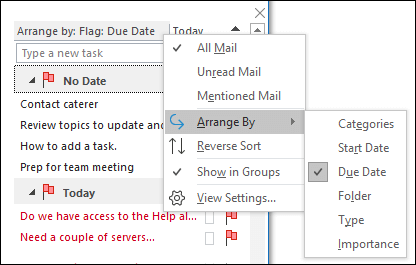
За да сортирате задачите в обратен ред, изберете стрелката нагоре или надолу от дясната страна на лентата на To-Do, за да обърнете реда на сортиране.
Промяна кои контакти да се показват в секцията People на лентата на To-Do
Всички контакти, които сте добавили към "Предпочитани", се показват в секцията People на лентата с To-Do.
- За да добавите контакт към "Предпочитани", щракнете с десния бутон върху името му от имейл съобщение или от папката "Контакти" и изберете "Добави към предпочитаните". Това лице сега ще се показва в секцията People на лентата на To-Do, ако сте го разрешили.
- За да премахнете контакт от предпочитаните, щракнете с десния бутон върху името му в лентата с To-Do и изберете "Премахни от предпочитаните". Този човек остава във вашите контакти, но няма да се показва в лентата с To-Do.
Забележка
Не можете да персонализирате секцията за календара на лентата с To-Do.
Как да направите предстоящите си задачи винаги видими
Когато посочите иконата за задачи в навигационната лента, надникването в "Задачи" показва предстоящите ви задачи и отбелязаните с флаг елементи за изпълнение. За да виждате и двете, закачете надникването в "Задачи" към прозореца на Outlook.
- Изберете Отвори в нов прозорец
 .
.

За да затворите надникването, в горната част на закаченото надникване в "Задачи" изберете  ".
".
Когато надникването е закачено или откачено, то влияе само върху този изглед. Ако например сте в "Поща" и закачите надникването в "Задачи", когато превключите на Calendar, надникването в "Задачи" не се показва. Можете да закачите или откачите надникването в "Задачи" във всеки изглед, като щракнете върху  " или ".
Показване на изпълнените задачи в изгледа на задачи
За да прегледате елементите, които сте маркирали като завършени, можете да промените настройките на изгледа. Този изглед е полезен за преглед на всички завършени елементи или за повторно активиране на завършена задача и задаване на нов краен срок.
- В "Задачи", в раздела "Изглед", в групата "Текущ изглед" изберете "Промяна на изгледа" и след това изберете "Завършени".
За да видите всички елементи – завършени или не, изберете Прост списък или Подробен списък.
Забележка
За да покажете само елементите, които не са завършени, използвайте един от следните изгледи: "Активен", " Следващите 7 дни" и "Просрочен".
Показване на изпълнените задачи в лентата на To-Do
В лентата на To-Do щракнете с десния бутон в полето Въвеждане на нова задача и след това изберете Филтър.
В раздела "Разширени ", ако се появи някой от следните записи, изберете записа и след това изберете "Премахни":
- Датата на завършване не съществува
- Щракнете върху "Флаг за завършване" Датата на завършване не съществува
Скриване на изпълнените задачи в лентата на To-Do
- В лентата на To-Do щракнете с десния бутон в полето Въвеждане на нова задача и след това изберете Филтър.
- В раздела "Разширени " изберете "Поле", посочете полетата за дата и час и след това изберете "Дата на завършване".
- В списъка с условия изберете не съществува.
- Изберете "Добави към списъка".
- Изберете "Поле", посочете "Всички пощенски полета" и след това изберете "Флаг за дата на завършване".
- В списъка с условия изберете не съществува.
- Изберете "Добави към списъка".
- Изберете OK.
Вж. също
Създаване и преглед на задачи с To-Do Bar в класическия Outlook
Управление на задачи в класически Outlook
Възлагане и проследяване на задачи в класически Outlook