Microsoft To Do е прост и интелигентен списък със задачи, който ви помага да управлявате всички свои задачи на едно място. Благодарение на интегрирането на To Do с Outlook можете да използвате "Моят ден", за да виждате предстоящите си събития в календара и задачи навсякъде в Outlook, включително "Поща", "Calendar" и "People". Ако използвате класически (или стар) Outlook, имате възможност да използвате To Do или класически "Задачи".
To Do използва интелигентни списъци, които улесняват проследяването на задачите и организирането на деня ви. С функцията "За изпълнение" можете бързо да организирате своите задачи, като ги добавите към "Моят ден", маркирате ги като важни или ги добавите към нови списъци, които сте създали.
Създаване и управление на задачи с To Do в новия Outlook
Microsoft To Do е прост и интелигентен списък със задачи, който ви помага да проследявате задачите и да организирате деня си на едно място. С интегрирането на To Do с новия Outlook можете да използвате "Моят ден", за да виждате своите предстоящи събития в календара и задачи навсякъде в новия Outlook, включително "Поща", "Calendar" и People.
Отваряне на приложението To Do
В лявото поле на новия прозорец на Outlook изберете емблемата на приложението To Do иконата, която отваря екрана "Задачи". Тук можете да изберете различни списъци или да създадете Нов списък .

Създаване, редактиране, изтриване и възстановяване на задачи
Създаване на задача
Можете да създадете задача от полето за въвеждане на "Добавяне на задача ". Изберете полето, въведете заглавието на задачата и натиснете Return или Enter. Ако добавите задача към интелигентен списък, задачата ще бъде записана в "Задачи" и свързана със списъка, в който сте били, когато сте я създали.
Редактиране на задача
За да преименувате задача, изберете задачата, за да отворите изгледа на подробни данни за нея. След като сте в изгледа на подробни данни, можете да щракнете върху или да докоснете заглавието на задачата. В полето за заглавие на задачата ще се появи курсор и ще можете да преименувате или редактирате заглавието.
Изтриване за задача
За да изтриете задача, изберете иконата на кошче в долния десен ъгъл на изгледа с подробни данни за задачата.
Възстановяване на изтрита задача
Тъй като задачите ви се съхраняват в Exchange Online и се виждат в новите задачи на Outlook, можете да възстановявате случайно изтритите задачи в новия Outlook:
- От вашия нов списък на папките на Outlook под "Поща" изберете "Изтрити".
- Намерете изтритата задача, изберете и задръжте (или щракнете с десния бутон), след което изберете Възстановяване.
Изтритата задача тогава ще се появи отново в своя правилен списък.
Използване на "Моят ден" в Outlook в новия Outlook
С функцията "За изпълнение" можете бързо да организирате своите задачи, като ги добавите към "Моят ден", маркирате ги като важни или ги добавите към нови списъци, които сте създали.
Използвайте To Do и екрана "Моят ден" за достъп до предстоящите събития и задачи от календара навсякъде в Outlook, включително в "Поща", Calendar, People, Groups и др.
Научете повече за използването на "Моят ден".
Създаване и управление на задачи с To Do в Outlook в уеб и Outlook.com
Microsoft To Do е прост и интелигентен списък със задачи, който ви помага да проследявате задачите и да организирате деня си на едно място. Благодарение на интегрирането на To Do с Outlook в уеб и Outlook.com можете да използвате "Моят ден", за да виждате своите предстоящи събития в календара и задачи навсякъде в Outlook, включително "Поща", Calendar и People.
Отваряне на приложението To Do
В лявото поле на страницата на Outlook в уеб или Outlook.com изберете иконата, която отваря екрана "Задачи". Тук можете да изберете различни списъци или да създадете Нов списък .
Създаване, редактиране, изтриване и възстановяване на задачи
Създаване на задача
Можете да създадете задача от полето за въвеждане на "Добавяне на задача ". Изберете полето, въведете заглавието на задачата и натиснете Return или Enter. Ако добавите задача към интелигентен списък, задачата ще бъде записана в "Задачи" и свързана със списъка, в който сте били, когато сте я създали.
Редактиране на задача
За да преименувате задача, изберете задачата, за да отворите изгледа на подробни данни за нея. След като сте в изгледа на подробни данни, можете да щракнете върху или да докоснете заглавието на задачата. В полето за заглавие на задачата ще се появи курсор и ще можете да преименувате или редактирате заглавието.
Изтриване за задача
За да изтриете задача, изберете иконата на кошче в долния десен ъгъл на изгледа с подробни данни за задачата.
Възстановяване на изтрита задача
Тъй като вашите задачи се съхраняват на Exchange Online и се виждат в Outlook в уеб или Outlook.com задачи, можете да възстановявате случайно изтрити задачи в Outlook:
- От списъка с папки на Outlook под "Поща" изберете "Изтрити".
- Намерете изтритата задача, изберете и задръжте (или щракнете с десния бутон), след което изберете Възстановяване.
Изтритата задача тогава ще се появи отново в своя правилен списък.
Използване на „Моят ден“ в Outlook
С функцията "За изпълнение" можете бързо да организирате своите задачи, като ги добавите към "Моят ден", маркирате ги като важни или ги добавите към нови списъци, които сте създали.
Използвайте To Do и екрана "Моят ден" за достъп до предстоящите събития и задачи от календара навсякъде в Outlook, включително в "Поща", Calendar, People, Groups и др.
Научете повече за използването на "Моят ден".
Създаване и управление на задачи с To Do в класическия Outlook
Microsoft To Do е прост и интелигентен списък със задачи, който ви помага да проследявате задачите и да организирате деня си на едно място.
Отваряне на приложението To Do
В лявото поле на класическия прозорец на Outlook изберете Иконата "За изпълнение ", която отваря екрана "Задачи". Тук можете да изберете различни списъци или да създадете Нов списък .

Направете приложението To Do предпочитана среда за управление на задачи в класическия Outlook
Можете да зададете предпочитания от вас начин за работа за управление на задачи в класическия Outlook. Има няколко различни начина за конфигуриране на тази опция.
- В изнесеното означение за обучение изберете "Изпробвайте:

-
В "Задачи" изберете "Изпробвай" в жълтата лента.

- Придвижете се до "Опции за файлове>" "Задачи>", след което изберете "Отваряне на задачи" в приложението To Do. Можете да превключите обратно към задачите на Outlook по всяко време, като махнете отметката от настройката.

Как работи
Когато изберете опцията за отваряне на задачи в To Do, се извършват следните промени:
- Иконата на задачите (
 ") се откачва от навигационната лента (в лявото поле на класическия прозорец на Outlook) и се премества под
  Още приложения на навигационната лента. Иконата на приложението "Задачи" остава закачена и видима.
- Когато изберете "Нови елементи" Икона> на
 отваря приложението "За изпълнение" вместо класическото приложение "Задачи на Outlook".

Когато отворите задача от лентата на задачите, прозореца "Напомняния" или списъка със задачи за деня в Calendar, тя отваря задачата в приложението "Задачи".


Създаване, редактиране, изтриване и възстановяване на задачи в класическия Outlook
Създаване на задача
Можете да създадете задача от полето за въвеждане на "Добавяне на задача ". Изберете полето, въведете заглавието на задачата и натиснете Return или Enter. Ако добавите задача към интелигентен списък, задачата ще бъде записана в "Задачи" и свързана със списъка, в който сте били, когато сте я създали.
Редактиране на задача
За да преименувате задача, изберете задачата, за да отворите изгледа на подробни данни за нея. След като сте в изгледа на подробни данни, можете да щракнете върху или да докоснете заглавието на задачата. В полето за заглавие на задачата ще се появи курсор и ще можете да преименувате или редактирате заглавието.
Изтриване за задача
За да изтриете задача, изберете иконата на кошче в долния десен ъгъл на изгледа с подробни данни за задачата.
Възстановяване на изтрита задача
Тъй като задачите ви се съхраняват в Exchange Online и се виждат в класическите задачи на Outlook, можете да възстановявате случайно изтрити задачи в класическия Outlook:
- От списъка с папки на Outlook под "Поща" изберете "Изтрити".
- Намерете изтритата задача, изберете и задръжте (или щракнете с десния бутон), след което изберете Възстановяване.
Изтритата задача тогава ще се появи отново в своя правилен списък.
Преглед на задачите и календара в класически Outlook
В класическия Outlook задачите се показват на три места – в лентата на To-Do, в "Задачи" и в списъка на задачите за деня в Calendar. Ако сте абонирани за списък със задачи на SharePoint, всяка задача, която ви е възложена от този списък, също се показва и на трите места.
В навигационната лента изберете "Задачи".
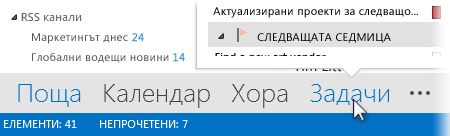
Изберете задача, за да я прегледате в екрана за четене, или щракнете двукратно върху нея, за да я отворите в нов прозорец.
Друг начин да видите задачите, включително маркираните с флаг елементи за изпълнение, е надникването в "Задачи".
- Посочете задачи в навигационната лента.
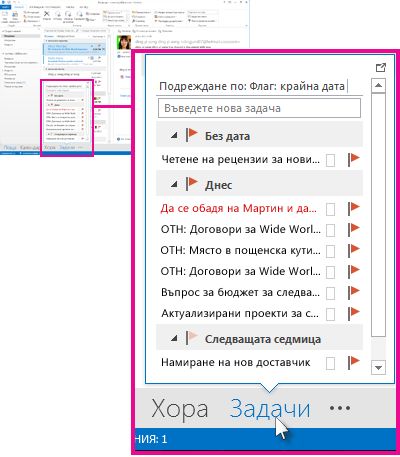
Появява се надникването в "Задачи". За да запазите надникването в "Задачи" видимо, закачете го, като изберете "  ".
".
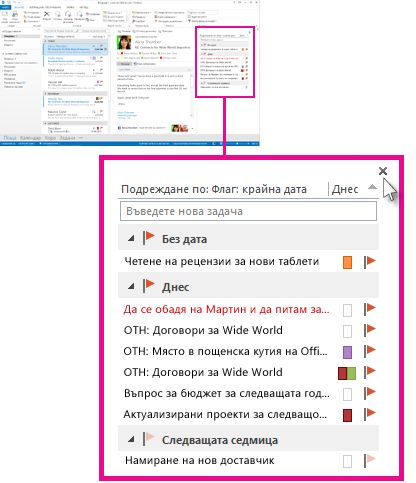
Сортирайте списъка със задачи, като изберете "Начало на задачите>" и изберете една от многото налични опции за текущ изглед.

