
Забележка
Леката версия на Outlook ще бъде прекратена от 19 август 2024 г. Ако търсите информация за Outlook Lite за Android, вижте "Получаване на помощ за Outlook Lite за Android".
Ако вашият Outlook прилича на изображението по-долу, значи използвате олекотената версия на Outlook. Това значи, че използвате стар браузър, който е несъвместим с новия Outlook.com и Outlook в уеб или с Outlook Web App. За най-добра среда за работа трябва да актуализирате своя браузър до най-новата версия.
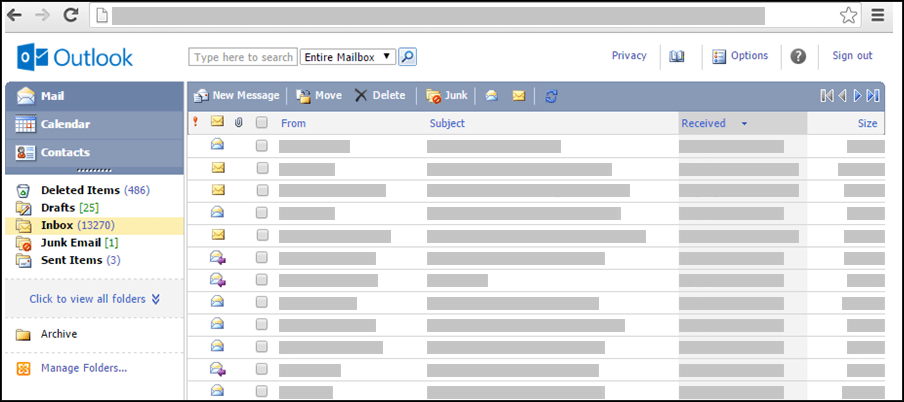
За информация кои браузъри поддържат новия Outlook.com и Outlook в уеб, вижте Кои браузъри работят с Office Online.
За информация кои браузъри поддържат Outlook Web App, вижте Поддържани браузъри за Outlook Web App.
Как да стигна до стандартната версия на Outlook?
Ако виждате олекотената версия, значи използвате стар браузър, който е несъвместим с новия Outlook.com и Outlook в уеб или с Outlook Web App. За да стигнете до стандартната версия, излезте от акаунта си, актуализирайте браузъра и влезте отново.
Каква е разликата между леката и стандартната версия?
Леката версия на Outlook разполага с по-малко функции в сравнение със стандартната версия. За да научите повече, вижте "Сравнение на стандартната и леката версия на Outlook".
Някои функции могат да бъдат настроени в стандартната версия на Outlook и след това да се използват в леката версия. Например:
- Правила за входящи
- Препращане на имейли
- Групи с контакти
- Задачи и бележки
- Свързване или прекъсване на връзката на други имейл акаунти
Някои функции не са налични в леката версия на Outlook:
- Седмични или месечни изгледи на календара
- Достъп до споделени пощенски кутии или споделени календари
- Импортиране или експортиране на съобщения или контакти
- Създаване или модифициране на задачи или бележки
Има ли други опции, ако браузърът ми не се поддържа?
Ако леката версия на Outlook не удовлетворява потребностите ви и не можете да използвате поддържан браузър, опитайте някоя от тези опции:
- Използвайте Outlook за Windows. Ако вашата организация предоставя Outlook за Windows, стартирайте го от настолния или преносимия си компютър. За да научите как да добавите своя акаунт към Outlook за Windows, вижте "Добавяне на имейл акаунт към Outlook".
- Използвайте мобилно устройство. За да научите как да добавите своя акаунт на мобилно устройство, вижте "Настройване на имейл" в приложението Outlook за Android или "Настройване на имейл в мобилното приложение Outlook за iOS".
- Използвайте имейл програма, която поддържа протоколи POP или IMAP: За повече информация вж. За да намерите настройките, необходими за POP или IMAP, вижте настройките за POP и IMAP имейл за Outlook.
Отстраняване на неизправности
Ако имейл съобщения, които очаквате, не са в папката ви "Входящи", ето някои идеи за отстраняване на неизправностите.
Проверете своята папка за нежелана поща.
Консултирайте се с подателя, за да се уверите, че съобщението е изпратено до правилния имейл адрес.
Обновете браузъра си с клавишите Shift+F5. Съобщенията са налични веднага след като бъдат получени от сървъра.
Забележка
Свързаните акаунти се синхронизират с леката версия на Outlook веднъж на час.