
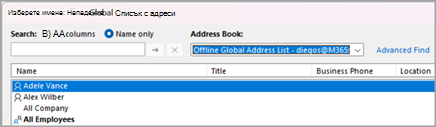
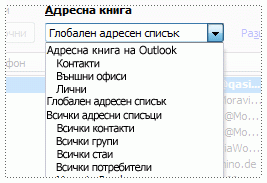
Можете да използвате адресната книга на Outlook – колекция от адресни книги или адресни списъци, създадени от вашите папки с контакти – за да търсите и избирате имена, имейл адреси и списъци за разпространение при адресиране на имейл съобщения.
Ако използвате Outlook с акаунт за Exchange Server , списъкът ви с адресни книги ще включва глобалния адресен списък (GAL). Глобалният адресен списък съдържа имената и имейл адресите на всеки, който има акаунт в този Exchange Server , и е конфигуриран автоматично от Exchange.
Изберете опция от раздел по-долу за версията на Outlook, която използвате. Коя версия на Outlook имам?
В новия Outlook можете:
Отваряне на вашата адресна книга, за да изпратите имейл до контакт | Добавяне на LDAP адресна книга | Премахване на адресна книга
Отваряне на вашата адресна книга, за да изпратите имейл до контакт в новия Outlook
Можете да изпратите имейл до контакт във вашата адресна книга от екрана за нов имейл .
В раздела " Начало " изберете "Нов имейл", а след това "Поща".
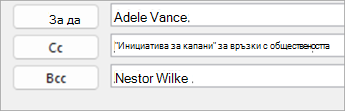
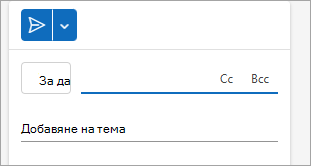
За да отворите адресната книга, изберете някой от бутоните "До", "Як" и "Ск ". Полето "Ск" може да бъде намерено на същия ред като "До". Изберете "Ск " и след това изберете бутона "Ск ", който се показва.
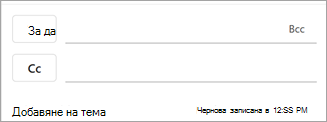
Когато адресната ви книга се отвори, можете да търсите контакти във вашите списъци, за да ги добавите към вашето съобщение.
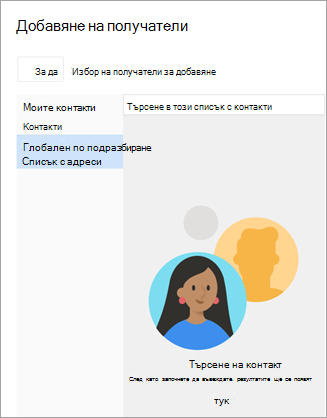
Когато намерите контакта, на когото искате да изпратите съобщението, изберете "Добавяне
 до името му.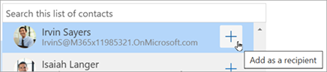
Добавете други получатели, като използвате същия процес, и след това продължете да съставяте съобщението си.
Добавяне на LDAP адресна книга в новия Outlook
Ако вашата организация използва указател за Lightweight Directory Access Protocol (LDAP), можете да конфигурирате новия Outlook за Windows за търсене и достъп до справочна информация, като имена на служители, имейл адреси, телефонни номера и други подробни данни за контакт, директно от указателя на фирмата. Можете да намерите LDAP сървър в интернет, в интранет мрежата на вашата организация или чрез друга фирма, която хоства LDAP сървър.
- Изберете раздела "Файл", след което изберете "Настройки".
- В прозореца "Настройки" изберете "Поща", след това LDAP.
- Под LDAP изберете + Добавяне на нова адресна книга, добавете необходимата информация, като например URL адреса на сървъра и определените указатели, след което изберете "Запиши".
Забележка
Настройките на справочния указател и поддържаните методи за удостоверяване зависят от използвания LDAP сървър. Точните стойности за URL адреса, порта и настройките за защита на сървъра трябва да бъдат предоставени от организацията, която управлява справочната услуга.
Премахване на адресна книга в новия Outlook.
- Изберете раздела "Файл", след което изберете "Настройки".
- В прозореца "Настройки" изберете "Поща", след това LDAP.
- Под LDAP изберете бутона за изтриване до името на указателя, след което изберете "Запиши".
Вж. също
Добавяне, намиране, редактиране или изтриване на контакт в Outlook