
Ако се опитвате да планирате събрание с повече хора или да търсите стая или други ресурси за вашето събрание, помощникът за планиране в Outlook в уеб може да ви помогне.
Забележка
Ако инструкциите не съответстват на това, което виждате, е възможно да използвате по-стара версия на Outlook в уеб. Изпробвайте инструкциите за класически Outlook в уеб.
Използване на мрежата за планиране
- Влезте в Outlook в уеб.
- В долната част на страницата изберете
 , за да отидете в Calendar.
 - В горния край на страницата изберете Ново събитие.
- В полето Поканване на хора въведете имената или имейл адресите на хората, които искате да поканите.
Изберете "Незадължително", за да добавите незадължителни участници. - Отстрани на формуляра за събитие преглеждате в изглед на ден вашите събития и информация за заетостта на другите участници. Информацията за заетостта на участника се показва в червено върху събитията във вашия календар.
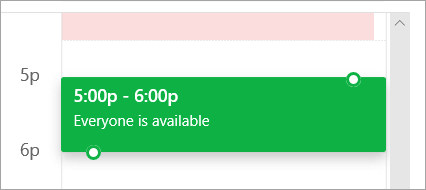
- Щракнете някъде в мрежата, за да изберете нов час за събитието.
Използване на помощника за планиране
Помощникът за планиране може да се използва преди или след като предоставите подробности за събитието. Ако предоставите датата, часа и продължителността на вашето събитие и добавите участници, преди да отворите помощника за планиране, тези подробности се пренасят и можете да ги променяте, ако е необходимо.
Като използвате помощника за планиране, можете незабавно да видите календара на участниците и да определите наличността му – свободна или заета – за датата и часа на събитието.
Отваряне на помощника за планиране
- Влезте в Outlook в уеб.
- В долната част на страницата изберете , за да отидете в Calendar.
- В горния край на страницата изберете Ново събитие.
- В горната част на формуляра на събитието изберете "Помощник за планиране".
В помощника за планиране можете да добавите участници и стая, както и да промените датата и часа на събитието, но не можете да променяте заглавието на събитието.
Добавяне на присъстващи лица
- В "Помощник за планиране" изберете "Добавяне на задължителен участник " или "Добавяне на незадължителен участник".
- Въведете името или имейл адреса на човека, когото искате да добавите, и натиснете Enter.
Добавяне на стая
- В помощника за планиране изберете "Добавяне на стая".
- Изберете стая от списъка. Можете да променяте сгради, като изберете падащото меню в горния край на списъка.
Когато изберете списък със зали, помощникът за планиране ще покаже конферентните зали и тяхната наличност.
Преглеждане на календари
Когато добавите участници и място, информацията от календарите им се показва в мрежата на календара.
- Изберете датата в горната част на помощника за планиране, за да изберете нова дата за събранието. В календара изберете месеца или използвайте стрелките нагоре или надолу, за да промените месеца.
- Изберете началния или крайния час, за да промените кога започва или приключва събранието.
- Използвайте плъзгача в долната част на помощника за планиране, за да видите наличността на участниците преди или след избрания от вас час.
- Другият вариант е да изберете дата и час директно от мрежата и да преоразмерите селекцията в мрежата, за да промените продължителността на събитието.
Изпращане на вашата покана за събрание
- Изберете "Готово ", за да запишете промените си и да затворите помощника за планиране.
- Изберете "Изпрати", за да изпратите поканата за събрание.
Инструкции за класическата версия на Outlook в интернет.
Отваряне на помощника за планиране
Помощникът за планиране може да се използва преди или след като предоставите подробности за събитието. Ако предоставите датата, часа и продължителността на вашето събитие и добавите участници, преди да отворите помощника за планиране, тези подробности се пренасят и можете да ги променяте, ако е необходимо.
Като използвате помощника за планиране, можете незабавно да видите календара на участниците и да определите наличността му – свободна или заета – за датата и часа на събитието.
В лентата с инструменти на "Поща" или "Calendar" изберете бутона "Създай
 > надолу "Calendar event".
На страницата с подробни данни за новото събитие направете едно от следните неща:
- Добавете подробности за събитието – например заглавие и местоположение, начална и крайна дата и час и друга информация – ако е необходимо, добавете хора и след това изберете помощника за планиране
 .
. - Изберете помощника за планиране, , а след това, ако е необходимо, добавете участници и да добавите зала.
- Добавете подробности за събитието – например заглавие и местоположение, начална и крайна дата и час и друга информация – ако е необходимо, добавете хора и след това изберете помощника за планиране
В екрана за подробни данни на помощника за планиране можете да промените датата и часа на възникване на събитието, но не можете да променяте заглавието на събитието. Страницата с подробни данни за събитието предлага опции, които не са налични с помощника за планиране. Тези опции включват например задаване на напомняне за събрание, добавяне на имейл напомняне за изпращане и предоставяне на описание или други подробности за събитието.
Добавяне на присъстващи лица
Участници могат да бъдат добавяни за събитие, преди или след като сте избрали помощника за планиране. Ако сте добавили участници в страницата с подробни данни за събитието, когато отворите помощника за планиране, ще видите календарите на тези участници в мрежа вдясно от екрана с подробни данни. Стъпките, дадени в този раздел, са предназначени изключително за добавяне на участник, след като отворите помощника за планиране.
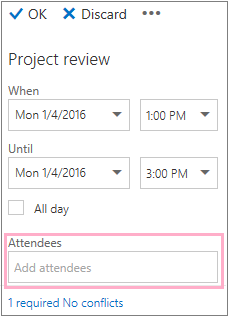
В полето " Участници " в екрана с подробни данни въведете името на човек, когото искате да поканите на събитието.
Забележка
Започвайки от първия знак, който въведете, Outlook съвпада с вашия запис и предлага имената на хората, които са във вашата организация, или хората, с които сте кореспондирали.
Изберете име в списъка с предложения, който се показва под полето "Участници ", или изберете "Търсене в указателя".
Забележка
Всеки човек, когото добавите, се добавя автоматично като Задължително присъствие. Календарът на всеки човек се появява (в реда, в който е избран) вдясно от вашия календар в екрана на календара, създавайки мрежа. Докато добавяте хора, ще виждате общия брой поканени, както и броя конфликти в графика.
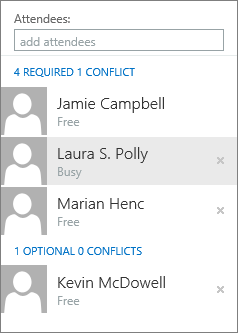
За да промените състоянието на участник, щракнете с десния бутон върху името на участника или ако използвате сензорно устройство, докоснете и задръжте върху името и направете едно от следните неща:
- Изберете "Премахни ", за да изтриете участника. Или изберете "Премахване
 " до името на участника.
 - Изберете "Присъствие" – по избор.
- Изберете "Премахни ", за да изтриете участника. Или изберете "Премахване
Добавяне на стая към вашето местоположение
Ако не сте добавили стая към мястото на събитието, преди да отворите помощника за планиране, можете да добавите такава тук. Има бутон за добавяне на стая в долния край на екрана с подробни данни на помощника за планиране, който ви позволява да виждате конферентните зали от списъка с адреси на вашата организация. Помощникът за планиране автоматично показва само залите, които са свободни във времето, което сте задали в момента, но можете да видите и другите зали, ако желаете.
Ако вашата организация разполага с повече зали, администраторът на организацията може да ги е подредил в списъци. Списъците със зали са колекции от зали, които обикновено имат подобни характеристики, например се намират в една и съща сграда.
- Изберете "Добавяне на стая".
- Изберете зала или изберете списък със зали и след това изберете една от наличните стаи в този списък.
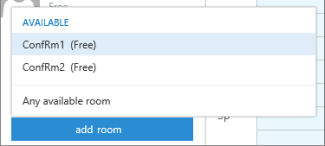
След като изберете зала, тя се добавя в мрежата на календара. Можете да смените конферентната зала, като изберете "Промяна на стая". За да премахнете конферентната зала, щракнете с десния бутон върху нея (ако използвате устройство със сензорен екран, докоснете и задръжте върху името) и след това изберете Премахни.
Преглеждане на календари
Когато добавите участници и място, информацията от календарите им се показва в мрежата на календара.
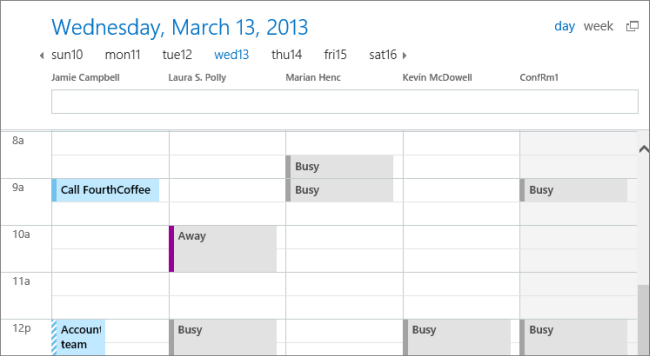
Можете да изберете изглед на ден или на седмица в горната част на календара. Ако изберете изглед на седмица, мрежата на календара ще покаже обединен изглед от календарите на всички участници.
Изпращане на вашата покана за събрание
Когато приключите работата си в помощника за планиране, направете едно от следните неща:
- Изберете OK
 , за да запишете промените.
 - Изберете "Отхвърли ", за да отмените.
След това се връщате в страницата с подробности за новото събитие, където можете да завършите добавянето на повече подробности за събранието, ако е необходимо. Когато сте готови, направете едно от следните неща:
- Изберете "Изпрати", за да изпратите поканата за събитието.
- Изберете "Отхвърли", за да отмените всички промени.
Създаване, промяна или изтриване на искане за събрание или среща в Outlook в уеб