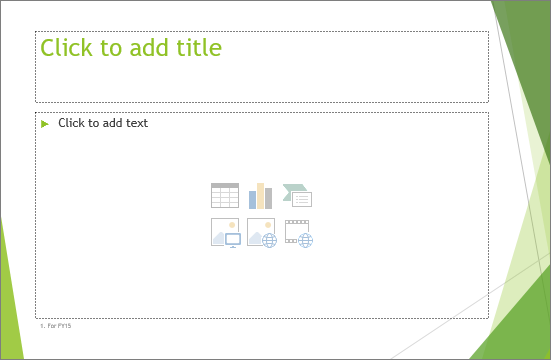
В PowerPoint контейнерът е предварително форматиран контейнер в слайд за съдържание (текст, графики или видео). Предварително зададеното форматиране улеснява съгласуваното форматиране на слайдовете.
Можете да форматирате контейнер в изгледа на образец на слайд. След това използвате контейнера – добавяте съдържание към него – в нормален изглед.
Слайдът с картина има два правоъгълни контейнера:
- Контейнерът за заглавие (горен) подканва потребителя за текст и го форматира в шрифта, размера и цвета на заглавието по подразбиране
- (Долният) контейнер за съдържание приема текст или таблица, диаграма, графика SmartArt, картина или видео, както е показано чрез избираемите икони в центъра му.
Промяна на текста за подкана в контейнер
Можете да промените общия текст за подкана ("Щракнете, за да добавите...") за контейнер.
В раздела " Изглед ", в групата "Изгледи образци " изберете "Образец за слайд".
В изгледа на образец на слайд, в екрана с миниатюри изберете оформлението, което искате да коригирате.
В основния екран, в оформлението, изберете текущия текст за подкана (например щракнете, за да редактирате стиловете на основния текст) и след това въведете текста, който искате да използвате вместо това.
Когато приключите с промените в изгледа на образец на слайд, в раздела "Образец на слайд " изберете "Затвори изгледа на образец ", за да се върнете към нормалния изглед.
Съвет
Промените в образеца на слайд и съответните оформления на слайдове временно се добавят към темата, която е приложена към вашата презентация. Ако приложите различна тема, промените в слайда образец се отхвърлят. Ако искате да запазите промените за бъдеща употреба, в групата "Редактиране на тема " изберете "Теми" и след това изберете "Запиши текущата тема".
Преоразмеряване или преместване на контейнер
В раздела Изглед изберете Образец за слайд.
В оформлението на слайд, което искате да промените, изберете контейнера, който искате да промените, и след това направете едно от следните неща:
- За да го преоразмерите, посочете един от неговите манипулатори за оразмеряване и когато показалецът стане двупосочна стрелка
 стрелка , плъзнете манипулатора.
- За да промените позицията му, посочете една от границите му и когато показалецът стане четиривърха стрелка
 , плъзнете контейнера на ново място.
В раздела Образец за слайд щракнете върху Затвори изгледа на образец.
В нормален изглед, в екрана с миниатюри изберете всички слайдове, които използват оформлението на слайд, което току-що редактирахте.
За да изберете няколко слайда, натиснете и задръжте клавиша Ctrl и след това изберете всеки слайд.
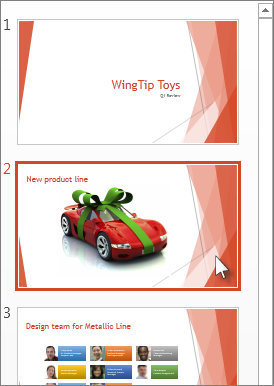
В раздела " Начало " щракнете върху "Оформление" и след това изберете оформлението, което съдържа контейнерите, които току-що сте променили.
Тази стъпка финализира промяната в контейнера чрез повторно прилагане на промененото оформление на слайд към действителен слайд.
Добавяне на контейнер към оформление на слайд
Контейнери могат да се добавят само към оформления на слайдове, но не и към отделни слайдове в презентация. Ако не сте работили с оформления на слайд, вижте Какво е оформление на слайд? и Какво е образец на слайд? , за да научите повече, преди да прочетете нататък.
В раздела Изглед изберете Образец за слайд.
В левия екран с миниатюри щракнете върху оформлението на слайд, към което искате да добавите един или повече контейнери.
В раздела "Образец за слайд " изберете "Вмъкване на контейнер" и след това изберете типа на контейнера, който искате да добавите.
Изберете местоположение от оформлението на слайд и плъзнете, за да начертаете контейнера. Можете да добавите толкова контейнери, колкото искате.
Ако добавите текстов контейнер, можете да персонализирате текста за подкана ("Щракнете, за да добавите..."), който се появява в него:
Изберете текста по подразбиране в контейнера и го заместете с вашия текст за подкана.
Превключете на раздела Начало, за да форматирате текста за подкана така, както искате да изглежда.
Когато сте избрали текста, можете да промените Шрифт или Размер на шрифта. Ако нежелан водещ символ се появява пред вашия текст за подкана по избор, в групата "Абзац " изберете стрелката надолу до "Водещи символи" и след това изберете " Няма".
Когато сте готови, в раздела "Образец за слайд " изберете "Затвори изгледа на образец".
В нормален изглед, в екрана с миниатюри изберете всички слайдове, които използват оформлението на слайд, което току-що редактирахте.
(За да изберете няколко слайда, натиснете и задръжте клавиша Ctrl и след това изберете всеки слайд.)
В раздела " Начало " изберете "Оформление" и след това изберете оформлението, което съдържа контейнерите, които току-що сте променили.
Тази стъпка финализира промяната в контейнера чрез повторно прилагане на промененото оформление на слайд към действителен слайд.
Премахване на контейнер
Препоръчваме ви да не премахвате контейнер от предварително вградено оформление на слайд. Ако искате да направите промяна по този начин, дублирайте това оформление, дайте му ясно име и след това редактирайте това копие.
- В раздела Изглед изберете Образец за слайд.
- В левия екран с миниатюри изберете оформлението на слайда, което искате да коригирате.
- Изберете контейнера в оформлението, след което натиснете клавиша Delete.
Промяна на текста за подкана в контейнер
Можете да заместите общия текст за подкана ("Щракнете, за да добавите...") за контейнер.
В менюто " Изглед " посочете " Изгледи образци" и след това изберете "Образец на слайд".
В изгледа на образец на слайд изберете оформлението на първия слайд под образеца на слайд в навигационния екран. (Оформленията на слайдове са под образеца на слайд, който е първият елемент в навигационния екран.)
Изберете текста Щракнете, за да редактирате стила на заглавието в образеца и след това въведете текста по избор, с който искате да го заместите.
Когато приключите с промените в изгледа на образец на слайд, в раздела образец на слайд изберете "Затвори образеца ", за да се върнете към нормален изглед (редактиране).
Съвет
Промените в образеца на слайд и съответните оформления на слайдове временно се добавят към темата, която е приложена към вашата презентация. Ако приложите различна тема, промените в слайда образец се отхвърлят. Ако искате да запазите промените за бъдеща употреба, в групата "Редактиране на тема " изберете "Теми" и след това изберете "Запиши текущата тема".
Преоразмеряване или преместване на контейнер
В раздела Изглед изберете Образец за слайд.
В оформлението на слайд, което искате да промените, изберете контейнера, който искате да промените, и след това направете едно от следните неща:
- За да го преоразмерите, посочете един от неговите манипулатори за оразмеряване и когато показалецът стане двупосочна стрелка стрелка , плъзнете манипулатора.
- За да промените позицията му, посочете една от границите му и когато показалецът стане четиривърха стрелка , плъзнете контейнера на ново място.
В раздела "Образец за слайд " изберете "Затвори изгледа на образец".
В нормален изглед, в екрана с миниатюри изберете всички слайдове, които използват оформлението на слайд, което току-що редактирахте.
За да изберете няколко слайда, натиснете и задръжте командния клавиш ⌘ и след това изберете всеки слайд.
В раздела " Начало " изберете "Оформление" и след това изберете оформлението, което съдържа контейнерите, които току-що сте променили.
Тази стъпка финализира промяната в контейнера чрез повторно прилагане на промененото оформление на слайд към действителен слайд.
Добавяне на контейнери към оформление на слайд
Контейнерите са полета в оформление на слайд, които избирате, за да добавите съдържание, когато създавате слайдовете си. В изгледа на образец на слайд можете да добавите контейнери към ново оформление на слайд или да промените изгледа на съществуващо оформление на слайд.
В менюто " Изглед " изберете "Образец на слайд ", в групата "Изгледи образци ".
В навигационния екран изберете оформлението на слайд, което искате да промените. Оформленията на слайдове са под образеца на слайд, който е най-горният слайд в навигационния екран.
В групата "Оформление на образец " изберете стрелката до "Вмъкни контейнер" и след това изберете типа контейнер, който искате да вмъкнете.
В слайда плъзнете курсора, за да начертаете контейнера в слайда.
Направете някое от следните неща:
|
За |
Направете това |
| Преоразмеряване на контейнера |
Изберете контейнера, позиционирайте показалеца върху манипулатор за оразмеряване и след това плъзгайте манипулатора, докато контейнерът стане с желания размер. |
| Преместване на контейнера |
Изберете контейнера и го плъзнете до новото му местоположение. |
| Форматиране на контейнера |
Изберете контейнера, изберете раздела "Формат на фигура " и след това направете промените, които искате. Например за да промените цвета на запълване на контейнера, в "Стилове на фигури" изберете "Запълване на фигура". |
Когато приключите с промените в изгледа на образец на слайд, в раздела образец на слайд изберете "Затвори образеца ", за да се върнете към нормален изглед.
Съвет
Промените в образеца на слайд и съответните оформления на слайдове временно се добавят към темата, която е приложена към вашата презентация. Ако приложите различна тема, промените в слайда образец се отхвърлят. Ако искате да запазите промените за бъдеща употреба, в групата "Редактиране на тема " изберете "Теми" и след това изберете "Запиши текущата тема".
В нормален изглед, в екрана с миниатюри изберете всички слайдове, които използват оформлението на слайд, което току-що редактирахте.
(За да изберете няколко слайда, натиснете и задръжте клавиша Command ⌘ и след това изберете всеки слайд.)
В раздела " Начало " изберете "Оформление" и след това изберете оформлението, което съдържа контейнерите, които току-що сте променили.
Тази стъпка финализира промяната в контейнера чрез повторно прилагане на промененото оформление на слайд към действителен слайд.
Контейнерите за долни колонтитули се включват по подразбиране, когато добавяте ново оформление на слайд. Долният колонтитул се състои от три елемента: дата и час, текст на долния колонтитул и номер на слайд. Форматирането, размерът и позицията на контейнерите за долни колонтитули са наследени от елементите на долния колонтитул в образеца за слайд, освен ако редактирате контейнера за долен колонтитул директно в оформлението на слайда.
Важно
Дори ако елементите на долния колонтитул са представени в образеца за слайд и оформленията на слайд в изгледа на образец за слайд, трябва да ги включите, преди да могат да се показват в слайдовете на вашата презентация. За да включите горните и долните колонтитули, изберете менюто "Вмъкване " и след това изберете "Горен и долен колонтитул".
В менюто " Изглед " посочете " Изгледи образци" и след това изберете "Образец на слайд".
В навигационния екран изберете оформлението на слайд, което искате да промените. Оформленията на слайдове са под образеца на слайд, който е най-горният слайд в навигационния екран.
В раздела "Образец за слайд ", в оформлението на образец изчистете квадратчето за отметка "Долни колонтитули ".
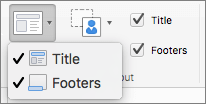
Когато приключите с промените в изглед на образец на слайд, на лентата за съобщения изберете "Затвори образеца ", за да се върнете към нормален изглед.
Съвет
Промените в образеца на слайд и съответните оформления на слайдове временно се добавят към темата, която е приложена към вашата презентация. Ако приложите различна тема, промените в слайда образец се отхвърлят. Ако искате да запазите промените за бъдеща употреба, в групата "Редактиране на тема " изберете "Теми" и след това изберете "Запиши текущата тема".