
Оформленията на слайд съдържат полета за форматиране, позициониране и контейнери за цялото съдържание, което се показва в слайда. Контейнерите са контейнери с пунктирани линии в оформления на слайдове, които съдържат съдържание като заглавия, основен текст, таблици, диаграми, графики SmartArt, картини, графични колекции, видеоклипове и звуци. Оформленията на слайд съдържат също цветовете, шрифтовете, ефектите и фона (наричани общо тема) на слайда.
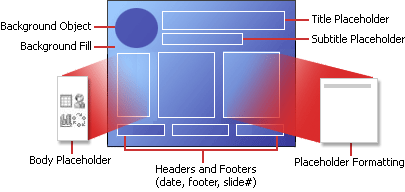 Figure 1: All of the layout elements that you can include on a PowerPoint slide
PowerPoint включва вградени оформления на слайд и можете да модифицирате тези оформления, така че да отговарят на вашите конкретни нужди, и можете да споделяте оформленията си по избор с други хора, които създават презентации в PowerPoint.
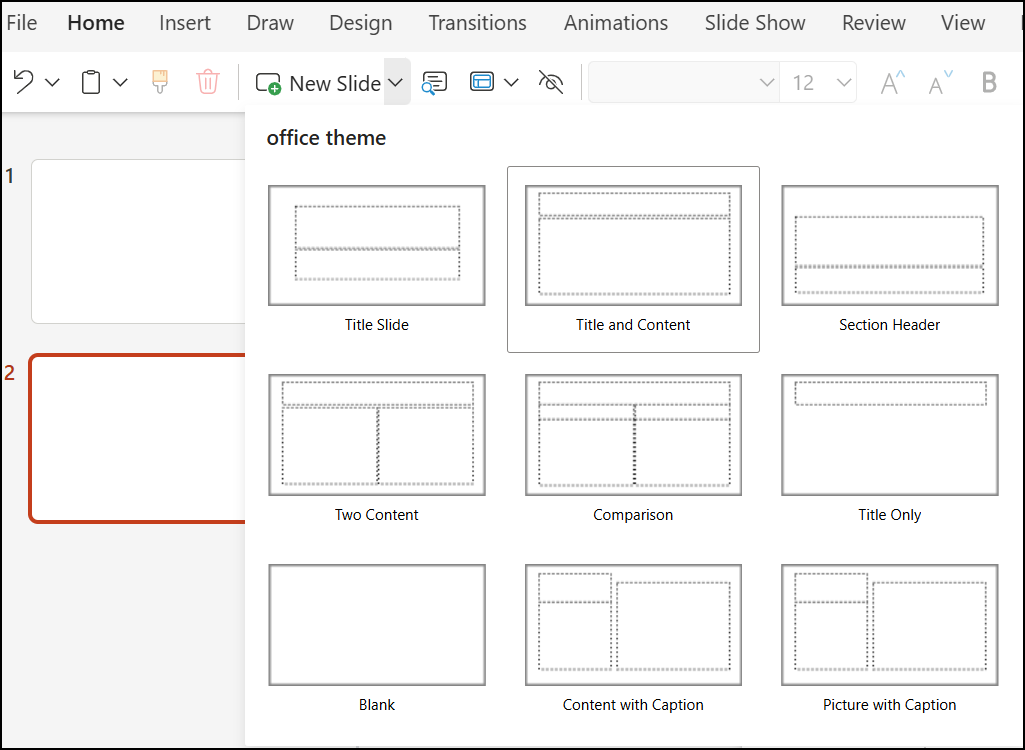 Figure 2: Standard slide layouts in PowerPoint, showing the placement of various placeholders for text or graphics
В изгледа на образец на слайд можете да промените стандартните оформления на слайд, които са вградени в PowerPoint. Картината по-долу показва образеца на слайд и два от образците на оформление за тема в изгледа на образец на слайд.
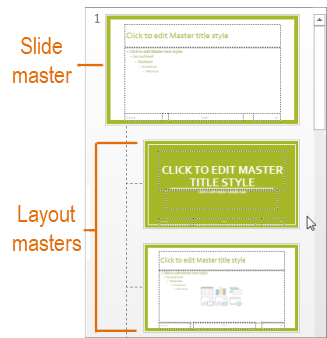
Фигура 3: В изгледа на образец на слайд, в екрана с миниатюри отляво, най-отгоре се показва образец за слайд, следван от образци на оформление, които дефинират оформления, които можете да използвате, като напр. заглавния слайд и слайда със заглавие и съдържание .
За да научите повече за образците на слайд, вижте Какво е образец на слайд?
Къде мога да намеря оформления на слайдове?
Ако искате да приложите конкретно оформление към определен слайд, изберете слайда. След това от лентата с инструменти изберете "Оформление на начало>" (или "Оформление на слайд") и изберете оформление от галерията с опции, която се появява.
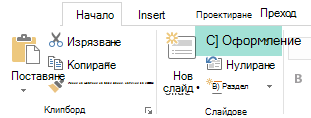
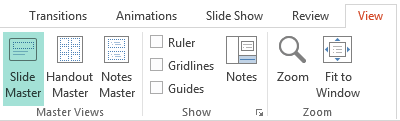
Ако искате да персонализирате дадено оформление на слайд , което след това да приложите към отделни слайдове, на лентата с инструменти изберете "Преглед>на образеца за слайд". (Тази функция не е налична в PowerPoint за уеб.)
Оформленията на образци се показват като миниатюри в екрана с миниатюри под образеца на слайд. Щракнете върху образец на оформление в екрана с миниатюри и след това започнете да персонализирате.