
Цитатите на презентацията или препратките в основния текст на слайд се обясняват в бележките под линия в долната част на слайда или в бележките в края след презентацията. Когато добавяте бележка под линия към слайд, трябва ръчно да добавите номер за препратка към слайда и бележката под линия.
Добавяне на текста на бележката под линия
Ето пример за бележка под линия в PowerPoint. Следвайте стъпките по-долу, за да добавите своя собствена бележка под линия. След като добавите бележка под линия, можете да направите индикаторите на бележки под линия горен индекс.
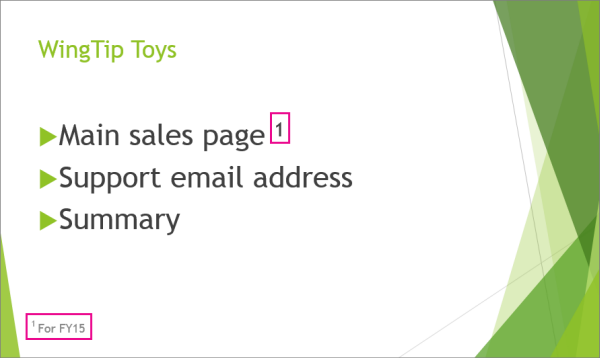
Поставете курсора там, където искате да добавите бележка под линия, и въведете число или символ, например "1".
Изберете "Вмъкване>на горен & долен колонтитул".
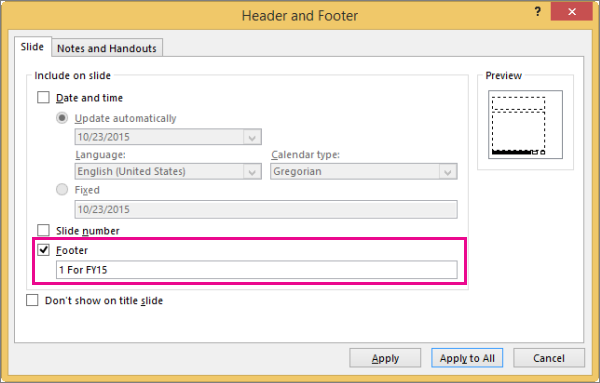
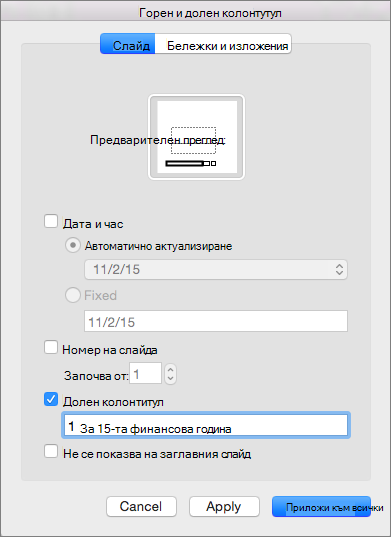
В раздела " Слайд " изберете "Долен колонтитул" и в полето " Долен колонтитул " въведете номера или символа, които добавихте в стъпка 1, и след това въведете текста, който искате да се показва в бележката под линия в долната част на слайда.
Забележка
Полето за визуализация осветява областта в слайда, където ще се показва бележката под линия.
Изберете Приложи.
Правене на индикаторите на бележки под линия горен индекс
Клавишната комбинация за горен индекс е Ctrl+Shift+=. Можете да изберете поред всеки символ, който сте добавили към слайда, след което да приложите този пряк път. Или можете да следвате тази процедура:
Изберете номера или символа, който сте добавили към текста на бележката под линия в долната част на слайда.
Щракнете върху ''Начало'' и в групата ''Шрифт '' изберете иконата за стартиране на диалогов прозорец
 .
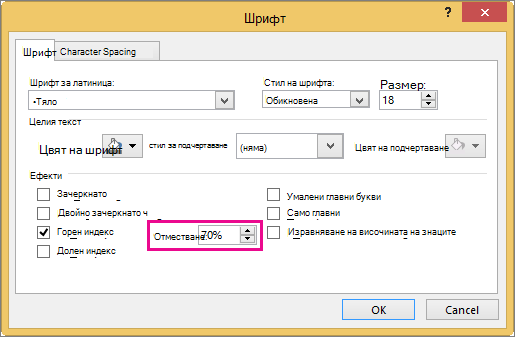
.В раздела "Шрифт ", под "Ефекти" изберете "Горен индекс". Горният индекс прави числото или символа по-малък и малко над нормалния ред на текста.

Съвет
Можете да повдигнете числото или символа по-високо, като въведете по-голям процент в полето "Изместване ". Например по-долу е показана бележката под линия с приложен формат на горен индекс и изместване от 70%.
Сега изберете номера или символа, който сте добавили към основния текст на слайда, и следвайте стъпки 2 и 3, за да приложите форматиране с горен индекс.

Премахване на бележка под линия
- Отидете на слайда с бележката под линия, която искате да премахнете. (Ако сте приложили бележка под линия към всички слайдове, отидете на произволен слайд.)
- Щракнете върху "Вмъкване>на горен & долен колонтитул".
- Изчистете квадратчето за отметка "Долен колонтитул ".

 (Още опции за шрифта) >горен индекс.