
Използвайте образеца за изложение, за да създавате и редактирате изложения на презентация. Промените се показват на всички страници на отпечатаното изложение.
Можете да променяте броя на слайдовете на страница, ориентацията на страницата, размера на слайдовете. Можете да добавяте или премахвате номера на страниците, горни и долни колонтитули, дата и час, както и да вмъквате картини или да добавяте фон.
За да видите опциите за изложение, изберете раздела Изглед, след което изберете Образец за изложение в групата Изгледи образци.
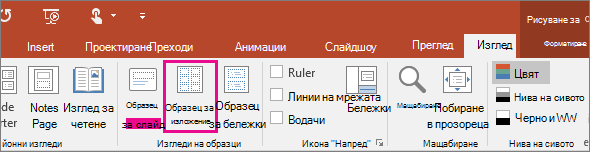
Изберете заглавие по-долу, за да го отворите и да видите подробни инструкции.
Промяна на оформлението
В групата Настройка на страниците можете да посочите броя и оформлението на слайдовете за отпечатване на всяка страница, да промените ориентацията на изложенията и да зададете размера на слайдовете. Можете да използвате настройките и в трите менюта –Ориентация на изложение, Размер на слайда и Слайдове на страница, за да персонализирате оформлението точно както искате.
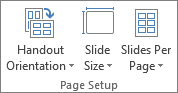
Задаване на броя слайдове на страница:
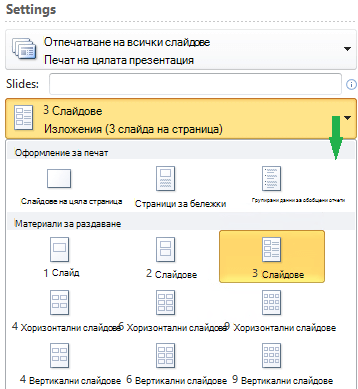
Щракнете върху Слайдове на страница.
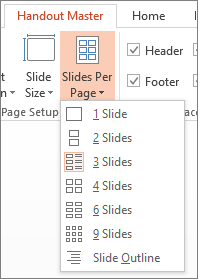
Изберете опцията за оформление от изображенията с миниатюра.
Съвет
Опцията 3 слайда включва редове, които аудиторията може да използва, за да си води бележки.
Задаване на ориентацията:
- Щракнете върху Ориентация на изложение, след което изберете Портретно или Пейзажно.
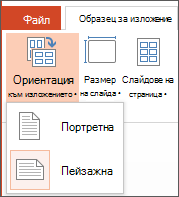
Задаване на размера на слайдовете:
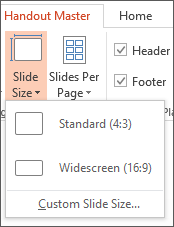
Щракнете върху "Размер на слайда" и след това изберете една от опциите.
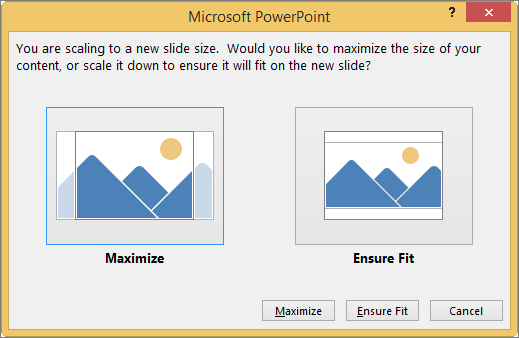
Когато PowerPoint не може да мащабира автоматично съдържанието, ще ви подкани със съобщение. Изберете Увеличи, за да увеличите размера на съдържанието на слайдовете, когато мащабирате към по-голям размер на слайд. (Изборът на тази опция може да доведе до това, че съдържанието да не може да се побере на слайда.) Изберете "Осигури побиране ", за да намалите размера на съдържанието. (Това може да направи съдържанието да изглежда по-малко, но поне ще можете да виждате цялото съдържание на слайда.)
Съвет
- За да зададете размер по избор, включително ширина, височина, номериране на слайдовете и ориентация на слайдовете и бележките, щракнете върху Размер на слайда по избор в менюто Размер на слайда.
- За да е сигурно, че слайдовете ще се отпечатат по желания от вас начин, визуализирайте изложенията, преди да ги отпечатате.
Промяна на номерирането на страниците, горния и долния колонтитул или датата
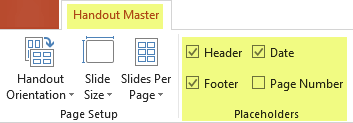
Можете да коригирате горните и долните колонтитули в групата Контейнери. По подразбиране контейнерите се показват в горните и долните ъгли на страницата с образец за изложение.
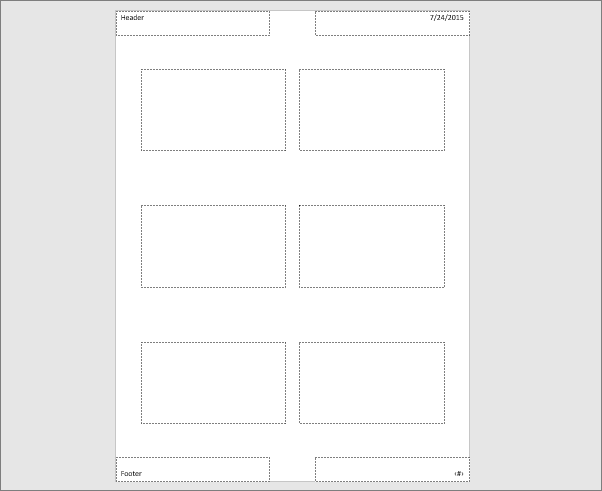
Щракнете в контейнер за текст (Горен колонтитул, Долен колонтитул, Дата или Номер на страница), за да направите промените. Можете да направите неща, като:
Включване или изключване на горните/долните колонтитули: В групата "Контейнери " на лентата изчистете отметката от квадратчето на елемента (горен колонтитул, дата, долен колонтитул или номер на страница), който искате да изключите.
Редактиране или добавяне на съдържание в контейнери а текст: В допълнение на промените в текста можете да използвате команди в раздела "Вмъкване ", за да добавите графики или друг тип съдържание.
Форматиране на формата и облика на текста: Изберете текста и използвайте опциите в разделите "Формат " и " Начало ", за да направите промените.
Промяна на контейнерите за текст: Плъзнете контейнера за текст, за да го преместите, и използвайте манипулаторите за оразмеряване на прозореца за текст, за да промените размера му.
Добавяне на емблема или друго изображение към изложения
- В лентата с инструменти изберете раздела Изглед, след което изберете Образец за изложение.
- В раздела Вмъкване на лентата изберете Вмъкване, след което изберете Картини (или друг бутон, като например Онлайн картини, според това от кое място получавате изображения).
- Отидете до желаното изображение, изберете го и след това изберете Вмъкни.
Изображението се вмъква по средата на страницата. - Плъзнете изображението на желаното от вас място и му променете размера, ако е необходимо. За допълнителни опции за форматиране щракнете върху раздела Инструменти за картини – Формат.
Промяна на фона
Можете да промените фона на изложенията (но не и фона на слайдовете) от групата Фон. Можете също така бързо да промените шрифта на целия текст в изложението наведнъж, както и да приложите специални граници и визуални ефекти.
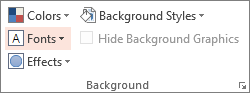
Цветове: Изберете цветна тема за фона на изложението. Може да се наложи да щракнете върху Стилове на фона и да изберете опция, за да я видите приложена.
Стилове на фона: Изберете опция за стил от списъка. Показаните цветове зависят от вашия избор в списъка Цветове.
Съвет
Щракнете върху Форматиране на фон в долния край на списъка Стилове за фон, за да отворите екрана Формат и да изберете от още опции за фона, като например разширени настройки за запълване, художествени ефекти и настройки за цвят и изображение.
Шрифтове: Изберете шрифт от списъка, за да го приложите бързо към всички горни и долни колонтитули.
Ефекти: Изберете ефект от списъка, за да приложите ефекти на тема с функции, като сенки, отражения, линии, запълвания и т.н.
Визуализиране на облика на изложението
За да видите как ще изглежда изложението, когато го отпечатате:
Щракнете върху "Печат на файл>".
В диалоговия прозорец Печат, под Настройки изберете второто поле (което по подразбиране е зададено на "Слайдове на цяла страница"), за да разгънете списъка с опции. След това под Изложения изберете желаното от вас оформление.
Можете да използвате бутоните със стрелки в долния край на екрана за визуализация, за да прелистите миниатюрите в диалоговия прозорец за печат.

Допълнителна информация
- Промените, които извършвате в образец за изложение, не се прилагат върху образец на слайд или образец за бележки.
- Не е възможно да преоразмерите контейнерите за слайд на страница с образец за изложение, но можете да преоразмерите контейнерите за горен и долен колонтитул, номер на страница и дата.