
Анимациите са чудесен начин да покажете списък с водещи символи в слайд една по една. Можете да изберете да щракнете веднъж за всяка точка с водещ символ или след кратко закъснение всяка точка да се покаже.
Показване на всяка точка с водещ символ с едно щракване
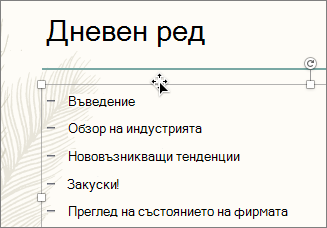
Изберете текстовото поле, съдържащо слайдовете, които искате да анимирате.
Щракнете върху раздела "Анимации" и след това изберете ефект на движение, като напр. "Появяване" или "Полет".

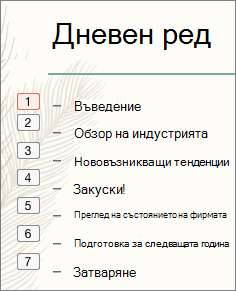
Слайдът показва последователността от анимации в поле отляво на всяка точка.
Избор на слайдшоу
 на лентата на състоянието, за да визуализирате вашата анимация.
Показване на всеки водещ символ след забавяне
Изберете всички водещи символи, които да анимират, и в раздела "Анимации" изберете ефект на движение, като напр. "Появяване" или "Разтваряне в".

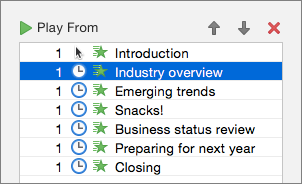
От раздела "Анимации " изберете екрана " Анимации " и изберете втората анимация от списъка.
Под "Времена" променете настройката за начало на "След предишния" и след това въведете интервала от време за забавяне между съответните точки.
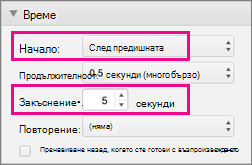
Приложете същите настройки за "Старт " и "Отлагане " към останалите точки с водещи символи в списъка.
Изберете първата анимация и изберете "Изпълни от", за да визуализирате резултата.