В PowerPoint можете да промените един анимационен ефект, приложен към обект, с друг, да модифицирате настройките за анимация или да премахнете анимацията от обекта.
Промяна на анимация
- Изберете обекта, в който е анимацията, която искате да промените.
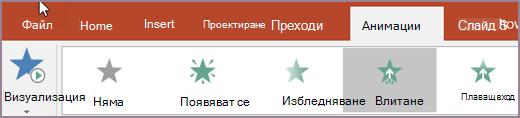
- В раздела "Анимации " изберете желаната нова анимация.
Премахване на една анимация
Можете да премахнете анимационните ефекти, които преди това сте приложили към текст или обекти (като например картини, фигури, графики SmartArt и др.).
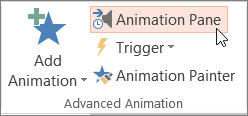
On the Animations tab, select Animation Pane (Екран за анимации).
В слайда изберете анимирания обект, от който искате да премахнете ефекта.
Съвет
Всички ефекти, приложени към този обект, са осветени в екрана за анимации.
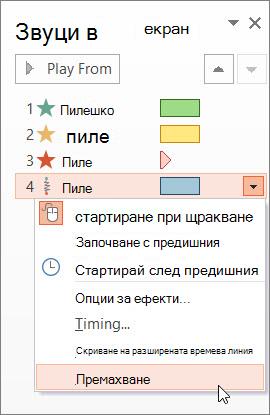
В екрана за анимации изберете ефекта, който искате да премахнете, изберете стрелката надолу и след това изберете "Премахни".
Премахване на повече от един или премахване на всички анимации
- За да премахнете повече от един анимационен ефект от текст или обект, в екрана за анимации натиснете клавиша Ctrl, изберете всяка анимация, която искате да премахнете, и след това натиснете клавиша Delete.
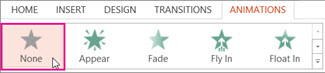
- За да премахнете всички анимационни ефекти от текст или обект, изберете обекта, чието анимация искате да спрете. След това в раздела "Анимации ", в галерията с анимации, изберете "Няма".
Изключване на всички анимации в презентация
Въпреки че не можете да премахнете всички анимации от цялата презентация с една стъпка (трябва да премахнете анимациите от всеки обект поотделно, както е описано по-горе), можете да забраните всички анимации във вашата презентация.
- В раздела Слайдшоу изберете Настройка на слайдшоу.
- Под "Опции за показване" изберете "Показване без анимация".
Вж. също
Анимиране на текстове или обекти
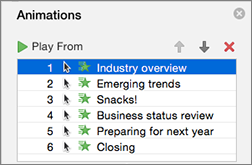
За да промените или премахнете анимация, която сте създали, изберете желания слайд, изберете раздела "Анимации " и след това използвайте екрана за анимации отдясно, за да редактирате или пренаредите ефектите.
Съвет
Ако не виждате екрана за анимации, уверете се, че сте в нормален изглед, и след това изберете екрана за анимации в раздела "Анимации ".

В екрана за анимации можете да направите всяко от следните неща:
Преместване или изтриване на анимация Изберете ефекта в екрана за анимации . В горния край на екрана изберете клавишите със стрелки, за да промените реда на анимациите, или изберете червения X, за да изтриете анимация.
За да изтриете всички анимации от слайд наведнъж, изберете първия елемент в списъка, натиснете и задръжте клавиша SHIFT, докато избирате последния елемент в списъка, и след това изберете червения знак X.

Смяна с друга анимация Изберете ефекта в екрана " Анимации " и изберете друг ефект в лентата на раздела "Анимации ".
Добавяне на друга анимация към същия обект Първо изберете текста или обекта в слайда (а не в екрана за анимации ) и след това изберете допълнителния ефект, който искате да приложите.
Промяна на свойствата на ефекта Изберете ефекта в екрана за анимации и направете желаните промени под "Опции за ефекти".
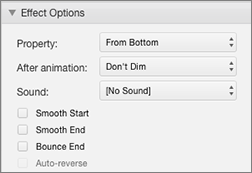
Наличните тук настройки зависят от типа на анимацията, която сте избрали. Този пример показва опциите за анимация за влитане навътре.
Промяна на времето на ефекта Изберете ефекта в екрана за анимации и направете желаните промени под "Времена". Опциите включват как се активира анимацията, колко дълго трае и дали искате да отложите пускането й, или да я повторите.
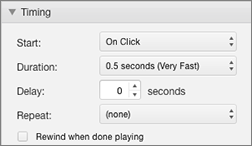
За по-дълги анимации, които може да се задействат отново по време на презентацията, можете да изберете пренавиване назад, когато сте готови, за да ускорите нещата малко втория път.
Ако искате да забраните анимациите за цялата презентация, изберете раздела "Слайдшоу ", изберете "Настройка на слайдшоу" и след това изберете "Показване без анимация".
Вж. също
Прилагане на няколко анимационни ефекта към един обект
Добавяне на ефект на анимация на траектория на движение
Анимиране или показване на думи ред по ред
Анимиране на водещи символи една по една
Добавяне, редактиране или премахване на преходи между слайдове
Промяна на анимация
- Изберете обекта, в който е анимацията, която искате да промените.
- В раздела "Анимации " изберете желаната нова анимация.

Премахване на една анимация
Можете да премахнете анимационните ефекти, които преди това сте приложили към текст или обекти (като например картини, фигури, графики SmartArt и др.).
On the Animations tab, select  Animation Pane (Екран за анимации).
В слайда изберете анимирания обект, от който искате да премахнете ефекта.
Съвет
Всички ефекти, приложени към този обект, са осветени в екрана за анимации.
В екрана за анимации изберете ефекта, който искате да премахнете. След това, за този ефект, изберете  Изтриване.
Премахване на повече от една анимация наведнъж
- On the Animations tab, select Animation Pane (Екран за анимации).
- В екрана за анимации изберете няколко ефекти, които искате да премахнете: Натиснете и задръжте Ctrl, докато избирате всяка анимация поред.
- В горния край на екрана изберете Изтриване.
Съвет
За да премахнете всички анимационни ефекти от един обект наведнъж, можете да изберете обекта, след което в раздела "Анимации" отворете галерията "Анимации" и изберете "Няма".
