За да направите текста в слайдовете по-лесен за четене, можете да промените разредката между редовете и между абзаците във вашата презентация на PowerPoint. Можете също да регулирате подравняването и отстъпа на редовете с текст.
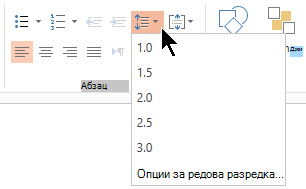
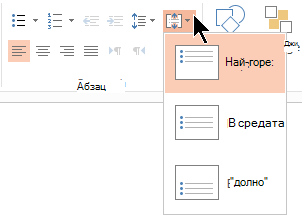
Редовата разредка (единична разредка, двойна разредка и т. н.) и вертикалното подравняване (отгоре, отдолу или по средата) са налични от бутоните на менютата в раздела " Начало " на лентата, в групата "Абзац" :
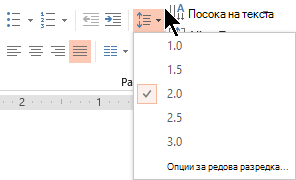 Figure 1: Line spacing
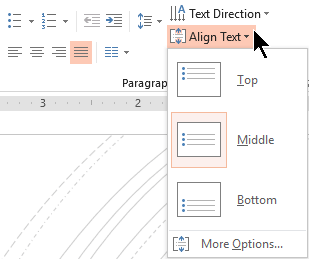 Фигура 2: Вертикално подравняване
Има по-подробни опции за разредка, налични в диалоговия прозорец "Абзац ":
В слайда изберете текста, който искате да промените.
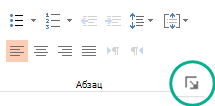
Изберете "Начало" и в групата "Абзац" щракнете върху иконата за стартиране на диалогов прозорец.
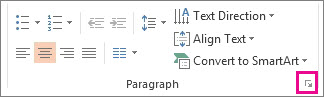
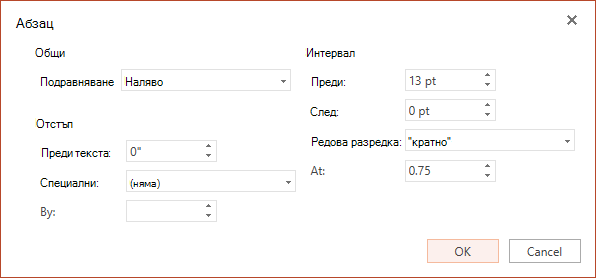
Появява се диалоговият прозорец "Абзац ":
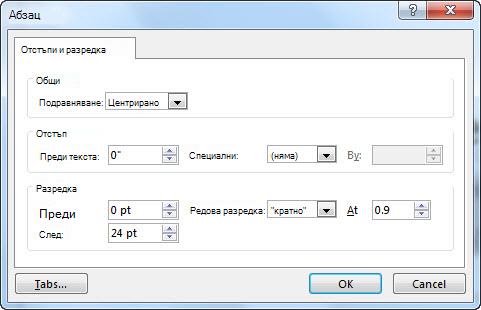
Ето опциите, налични в диалоговия прозорец:
Подравняване
- За да промените хоризонталното разположение на текста, в полето "Подравняване " изберете "Отляво", "Центрирано", "Отдясно", "Двустранно подравняване" или "Разпределено". Двустранно подравняването добавя разредка между думите, така че редовете с текст докосват и лявото, и дясното поле, с изключение на последния ред на абзаца, който използва нормална словесна разредка. Разпределено е подобно на двустранно подравняване, но дори и последният ред докосва и лявото, и дясното поле, като при необходимост се добавя разстояние между думите и буквите.
Отстъп
- За да добавите отстъп или да промените нивото на отстъпа преди текста, изберете или въведете число в текстовото поле "Преди ". Можете да използвате опциите "Специални ", за да задавате отстъп само на първия ред или да добавяте висящ отстъп.
Отстъпът се измерва в инчове и може да бъде всяко цяло число или десетично число, например 1,2 инча.
Интервал
- За да промените разредката над или под абзац, въведете или щракнете върху стрелките до "Преди" или "След". Това число може да е всяко цяло число или десетично число, например 6,5.
- За да промените разредката над и вътре в абзац, използвайте опциите за редова разредка : единична, 1,5 реда или двойна. Или изберете "Точно " и след това добавете стойност в пунктове (между 0 и 1584) в полето "На ". (Колкото по-голяма е стойността в пунктове, толкова по-широка е разредката.) Или изберете "Кратно " и добавете стойност към полето "At ". (Използвайте число, по-малко или равно на 9,99: стойността на ENT
1би била равна на единична разредка, докато стойността на MORE3би била равна на тройна разредка).
Забележка
Ако продължавате да добавяте редове, докато не свърши мястото в контейнера, автопобирането настройва редовата разредка и размера на шрифта, така че да се поберат всички елементи от списъка в контейнера. Когато това се случи, се появява  автопобиране. За да изключите автопобирането, щракнете върху "Опции за автопобиране" и след това щракнете върху "Спри побирането на текста в този контейнер".
За други начини за работа с отстъп и разредка вж.: