В PowerPoint можете да отпечатате слайдовете си и бележките на докладчика и да създадете изложения за аудиторията си.
Отпечатване на вашата презентация
В раздела "Файл" изберете "Печат".
За Принтер изберете принтера, на който искате да отпечатате.
За Настройки изберете желаните опции:
-
Печат на всички слайдове: За да отпечатате всеки слайд на един лист или да ги промените, за да отпечатате само диапазон от слайдове.
-
Слайдове: От падащия списък изберете да отпечатате всички слайдове, избрани слайдове или текущия слайд. Или в полето Слайдове въведете кои номера на слайдове да се отпечатат, разделени със запетая.
-
Оформление за печат: Изберете да отпечатате само слайдовете, само бележките на докладчика, структурата или изложения. Броят на слайдовете на страница също е опция, ефективен начин за пестене на хартия.
Структурата отпечатва само текста в слайдовете, без изображенията. Бележките на презентация ви показват слайда и свързаните бележки на докладчика на под него. Ако изберете да отпечатате изложения, можете да отпечатате няколко слайда на една страница с помощта на различни оформления, понякога с мястото за водене на бележки.
-
Цвят: Изберете дали искате цветно, с нива на сивото или черно-бяло.
-
Редактиране на горен и долен колонтитул: Изберете, за да редактирате колонтитулите преди отпечатването.
За Копия изберете колко копия искате да отпечатате.
Изберете Печат.
Отпечатани изложения: добавяне или премахване на номерирането на слайдовете
По подразбиране в PowerPoint за Microsoft 365 отпечатаните изложения включват номер на слайда под всяко изображение на слайд.
Можете да изключите тази опция под "Настройки" в диалоговия прозорец "Печат ".
- Изберете стрелката надолу в падащия списък на оформлението за печат (под "Слайдове").
- Под секцията "Изложения " изчистете отметката от квадратчето за "Отпечатване на номерата на слайдовете" в изложенията.
Структурата отпечатва само текста в слайдовете, без изображенията. Бележките на презентация ви показват слайда и свързаните бележки на докладчика на под него. Ако изберете да отпечатате изложения, можете да отпечатате няколко слайда на една страница с помощта на различни оформления, понякога с мястото за водене на бележки.
Изберете заглавие по-долу, за да го отворите и да видите подробни инструкции.
Отпечатване на слайдове
- От менюто Файл изберете Печат.
- Под PowerPoint изберете "Слайдове" от падащото меню "Оформление".
- Настройте другите опции за печат, които искате, и изберете Печат.
Отпечатване на слайдове с бележки на докладчика
- От менюто Файл изберете Печат.
- Под PowerPoint изберете "Бележки" от падащия списък "Оформление".
- Настройте другите опции за печат, които искате, и изберете Печат.
Отпечатване на структура
- От менюто Файл изберете Печат.
- Под PowerPoint изберете "Структура" от падащия списък "Оформление".
- Настройте другите опции за печат, които искате, и изберете Печат.
Отпечатване на изложения (със или без номериране на слайдовете)
- От менюто Файл изберете Печат.
- Под PowerPoint изберете една от опциите за изложение от падащото меню "Оформление " в зависимост от това колко слайда на страница искате.
- По подразбиране в PowerPoint за Microsoft 365 за Mac отпечатва изложения, които включват номер на слайд под всяко изображение на слайд.
За да изключите тази опция, в диалоговия прозорец "Печат " изчистете отметката от квадратчето до "Печат на номерата на слайдовете" в изложенията:
- Изберете Печат.
Вж. също
Добавяне на бележки на докладчика към вашите слайдове
За файлове, съхранявани в OneDrive, OneDrive за работата или учебното заведение или SharePoint в Microsoft 365, можете да отпечатате слайдове, бележки или изложения.

|
В страницата за бележки се отпечатва слайдът в горната половина на страницата и бележките на представящия – в долната половина. |

|
Страницата с изложения се състои от три слайда с миниатюрни изображения на лявата страна и няколко отпечатани редове за водене на бележки отдясно на всяка миниатюра.
За печат на изложения в други оформления, вижте Печат на изложения с помощта на Adobe Reader. |
За да получите повече разширени опции за оформление за печат, използвайте настолната версия на PowerPoint.
Важно
Ако използвате добавка в презентацията си, всяко съдържание, добавено към слайд чрез добавката, няма да се отпечата успешно в PowerPoint за уеб. За да отпечатате такова съдържание, трябва да превключите към настолното приложение PowerPoint за Windows или macOS и да отпечатате слайда оттам.
Изберете заглавие по-долу, за да го отворите и да видите подробни инструкции.
Печат в Chrome
- От вашето слайдшоу на PowerPoint за уеб изберете "Печат във файл>" и след това изберете вида на листовете, които искате да отпечатате:
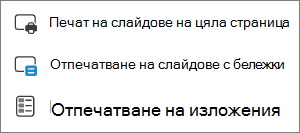
- Изчакайте да се отвори панелът "Печат".
- До Местоназначение, щракнете върху Промяна, за да изберете принтер. Задайте всички други желани от вас опции за оформление за печат – например кои слайдове да бъдат отпечатани и дали да бъдат отпечатани едностранно, или двустранно. (Наличните опции варират в зависимост от принтера.)
- Изберете Печат.
Печат в Microsoft Edge
- От вашето слайдшоу на PowerPoint за уеб щракнете върху "Файл>Печат" и след това изберете вида на листовете, които искате да отпечатате:
- Изчакайте да се отвори диалоговият прозорец Печат.
- Под Ориентация изберете опцията, която съответства на ориентацията на слайдовете ви. Задайте всички други желани от вас опции за оформление за печат – например кои слайдове да бъдат отпечатани и дали да бъдат отпечатани едностранно, или двустранно. (Наличните опции варират в зависимост от принтера.)
- В Принтер изберете принтер.
- Изберете "Печат ", за да отпечатате вашето слайдшоу (може да се наложи да превъртите, за да намерите "Печат " в панела за печат).
Печат във Firefox
- От вашето слайдшоу на PowerPoint за уеб щракнете върху "Файл>Печат" и след това изберете вида на листовете, които искате да отпечатате:
- Изберете "Отваряне на PDF".
- Изберете иконата на принтер в горния десен ъгъл над слайдшоуто.
- В диалоговия прозорец " Печат ", който се появява, под "Принтер" изберете принтер.
- Изберете ОК , за да отпечатате вашето слайдшоу.
- Когато приключите отпечатването, затворете PDF файла, който отворихте за печат в стъпка 2.
Печат в Safari
- От вашето слайдшоу на PowerPoint за уеб изберете "Файл", след което изберете "Печат", след което изберете вида на листовете, които искате да отпечатате:
- Изберете "Отваряне на PDF".
- От PDF файла на презентацията ви в менюто "Файл" изберете "Печат".
- В диалоговия прозорец "Печат " изберете принтер от падащото меню "Принтер".
- Под "Ориентация" изберете "Пейзажна". Задайте всякакви други желани от вас опции за оформление на печата.
-
Изберете "Печат", за да отпечатате вашето слайдшоу.
- Когато приключите отпечатването, затворете PDF файла, който отворихте за печат в стъпка 2.

 Тази функция е налична само за абонати на Microsoft 365 за клиенти с настолна версия на Windows.