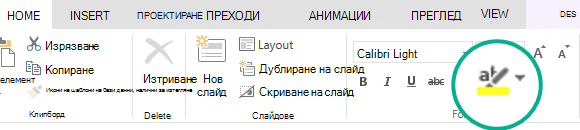
Осветяването на текст в PowerPoint 2019 и по-нови версии ви позволява да маркирате текст в жълт или друг цвят на маркера. (Тази функция е налична както в Windows, така и в macOS, и е налична във вашия браузър в PowerPoint за уеб.)

|
Ако не виждате цвета на осветяване на текста в раздела " Начало " на лентата, прочетете "Изисквания " по-долу за повече подробности. в раздела " Начало " на лентата, прочетете "Изисквания " по-долу за повече подробности. |
|---|
Осветяване на една част от текста
Изберете текста, който искате да осветите.
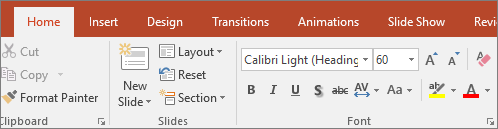
В раздела " Начало " изберете стрелката до "Цвят на осветяване на текст"
.
Изберете цвят. Избраният от вас текст ще бъде осветен в цвета, който сте избрали.
Маркиране на няколко части от разкъсан текст
Без да е избран текст в слайда, в раздела "Начало" изберете стрелката до "Цвят на осветяване на текст"
Изберете цвят и след това преместете показалеца на мишката над областта за текст на слайда.
Показалецът на мишката се променя в маркер. .
.Изберете всяка част от текста, която искате да осветите.
Когато приключите с осветяването, натиснете Esc на клавиатурата, за да изключите маркера.
Премахване на осветяване от текст
- Изберете маркирания текст.
- В раздела " Начало " изберете стрелката до "Цвят на осветяване на текст" и щракнете върху "Без цвят".
Други начини за осветяване
Ето два други начина да подчертаете нещо на екрана, докато презентирате:
- Превърнете мишката в лазерна показалка, за да привлечете вниманието към нещо в слайд
- Увеличаване на част от слайда на екрана, когато използвате изгледа на представящия
Изисквания за осветяване на текст
|
|
Отнася се за: |
|---|---|
| PowerPoint за Microsoft 365 Текущ канал: Версия 1606 или по-нова Semi-Annual Enterprise Channel: версия 1701 или по-нова PowerPoint 2024 PowerPoint 2021 PowerPoint 2019 Намерете своята версия на Office |
|
| Windows Намерете своята версия на Windows |