
Пускаме нова, по-модерна среда за коментиране в текущите версии на PowerPoint, включително нашите мобилни и уеб версии. Тази нова среда подобрява сътрудничеството чрез добавяне на редица нови възможности към работата с коментиране.
Забележка
- За нашите корпоративни клиенти тази функция е включена по подразбиране.
- Когато някой, който е включил модерните коментари, добави коментари към файл, в който няма съществуващи коментари, новите коментари се добавят като модерни коментари. Ако добавят коментари към файл, в който вече са имали съществуващи коментари, те ще продължат да имат предишната среда за коментиране в този файл.
- Ако сте ИТ администратор и търсите информация как да разрешите модерни коментари, вижте Какво трябва да знаят ИТ администраторите за модерните коментари в PowerPoint.
Нека да разгледаме какво е новото.
Фиксиране на коментари
В новата среда за работа коментарите са фиксирани към обекти, така че ако преместите обекта, коментарът отива заедно с него. Това улеснява намирането на конкретната част от слайда, която коментира проверяващият, и прави по-надеждното, ако реорганизирате съдържанието си по-късно.
Използването на фиксиране на котви за коментари само по себе си е просто. Просто изберете обекта в слайда, който искате да коментирате, и след това изберете нов коментар от раздела "Преглед " на лентата, или от контекстното меню, което се показва при щракване с десния бутон, или от плаващата лента с инструменти, която се появява, когато сте избрали обект.
Можете да въведете своя нов коментар в прозореца за коментари отдясно и да изберете Публикувай (или натиснете CTRL+Enter за Windows или CMND+Enter за Mac), за да завършите коментара си.
След като коментарът бъде публикуван, можете да плъзнете балончето за коментар навсякъде в обекта, който сте коментирали, за да укажете конкретно за какво имате предвид.
Важно
Коментари в полето: Това качество вече не е налично в PowerPoint за уеб. Можете обаче да преглеждате и да отваряте всички функции на модерните коментари в екрана за коментари . За да включите екрана "Коментари ", изберете бутона "Коментари " в горния десен ъгъл на прозореца на PowerPoint.
Закотвяне на коментари към текст
Фиксирането на текст е нов начин за фиксиране на вашите коментари към определен диапазон от текст, вместо към обект. За да добавите коментар с фиксиран текст, изберете текста, който искате, и изберете Нов коментар в раздела "Преглед " или изберете "Създай " в екрана "Коментари ". Текстът се осветява. Оттенъкът на осветяването варира в зависимост от това дали текстът е светъл, или тъмен.

Можете да редактирате осветения текст. Всеки текст, който добавите в осветения диапазон, ще разшири осветената област. По същия начин премахването на текста ще доведе до свиване на маркираната област. Добавянето на текст в началото или края на диапазон от маркиран текст няма да разшири маркираната област.
Когато работите с фиксирани на текст коментари, ще забележите, че осветяването се променя в зависимост от това дали коментарът в екрана за коментари е задържан, или е избран. Ако няма нито едното от двете, то се вижда, ако е избран обектът на текстовото поле или ако сте включили "Показване на разширени коректури".
Подобрени @Mentions в коментарите
Тази функция е налична само за бизнес и корпоративни клиенти.
След като започнете своя нов коментар, можете да привлечете вниманието на един или повече от вашите колеги с помощта на @mention функцията. Просто въведете символа @, последван от името или имейл псевдонима му/й.
Съвет
Имейл псевдонимът е частта от имейл адреса преди знака @. Например: "alexw" е имейл псевдоним за alexw@contoso.com.
Когато приключите и публикувате коментара си, всеки, който сте @mentioned включили в този коментар, ще получи имейл за известие. Имейлът за известие ги уведомява, че сте ги споменали, и им дава предварителен преглед на слайда, в който е направен коментарът, както и на коментара, който сте оставили. Те могат да отговорят на коментара ви от имейла или могат да щракнат върху връзка в имейла за известие, за да отворят комплекта слайдове, и да отидат направо на коментара, който сте оставили, ако искат да видят повече контекст.
Разрешаване на нишки с коментари
Коментарите във файлове обикновено представляват въпроси, идеи или притеснения относно съдържанието. Когато те бъдат решени, съвременните коментари ви позволяват да маркирате тази нишка като разрешена. Разрешените теми с коментари няма да се показват в полето (въпреки че все още можете да ги намерите в екрана за коментари), така че можете да се концентрирате върху нишките с коментари, които все още имат отворени проблеми.
Повишена увереност по проект
Модерен коментар може да се редактира само от лицето, което го е създало.
Показване на разширена коректура
По подразбиране модерните коментари показват маркера за коментар само за текущо избрания коментар. Можете обаче да настроите PowerPoint да показва всички маркери за коментари в слайда едновременно.
За да промените тази настройка, отидете на "Преглед>на коментари>", "Показване на коментари " и изберете "Показване на разширени коректури".

Настройката важи само за една сесия. Ако затворите и отворите отново презентацията, ще трябва отново да промените настройката, така че PowerPoint да показва всички маркери за коментари за слайда.
Задачи
Задачите ви позволяват да създавате, възлагате и решавате задачи, без да излизате от PowerPoint за Windows, PowerPoint за Mac и PowerPoint за уеб.
Започнете, като изпълните следните стъпки:
Отворете съществуваща презентация на PowerPoint и добавете коментар, като изберете "Вмъкване>на коментар".

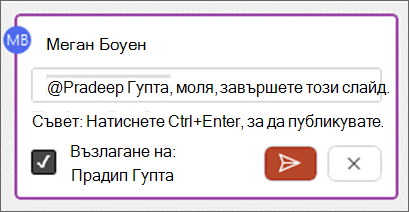
В основния текст на коментара @mention лицето, на което искате да възложите задача, и изберете квадратчето за отметка "Възлагане на", за да създадете задача. Имейл с известие ще бъде изпратено на изпълнителя.
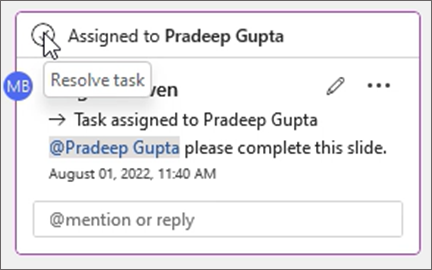
За да маркирате дадена задача като завършена, изберете бутона "Разрешаване на задача ".
И още!
Ние тъкмо започваме да подобряваме нашата среда за коментари. Гледайте това място за още нови и вълнуващи функции, които да ви помогнат да направите сътрудничеството си по-богато, по-защитено и по-лесно.
Включване или изключване на създаването на модерни коментари
Важно
Минималната изисквана версия за получаване на коментари по подразбиране в документи е SAC януари 2022 г. (компилация #16.0.14931.x.). Ако искате модерни коментари по подразбиране с SAC Ext юли 2021 г. (компилация #16.0.14326.100000), ви препоръчваме да използвате настройките на администратора на клиента, за да зададете настройката по подразбиране на "Вкл.".
Докато внедряваме тази функция, възможността за създаване на модерни коментари е включена по подразбиране за задължителните потребители, но при желание може да бъде изключена. Ако сте фирмен или корпоративен потребител, настройката за това се управлява от вашия ИТ администратор. Ако сте частен потребител, направете следното:
- ВPowerPoint за Windows отидете на "Опции >за файлове>", "Общи> коментари". В PowerPoint за macOS отидете на"Общи >коментари" в "Предпочитания>за PowerPoint>".
- Направете едно от следните неща:
- Ако са включени модерните коментари, за да ги изключите, изберете "Използване на класически коментари".
- Ако модерните коментари са изключени, за да ги включите, изберете "Използвай модерни коментари".
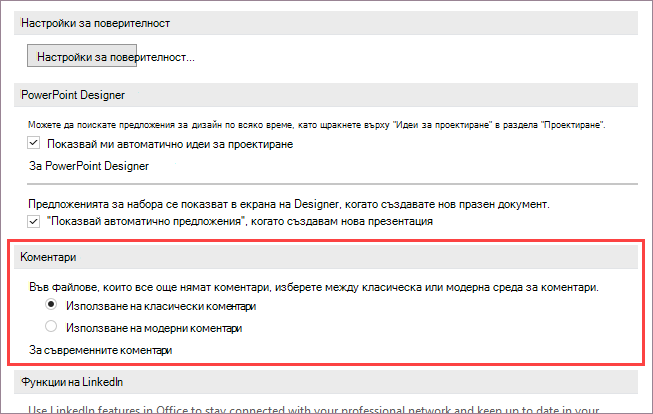
Обърнете внимание, че изключването на модерните коментари няма да промени файловете, в които вече има коментари. Тази настройка само определя какъв тип коментари можете да добавяте към презентации, в които все още няма коментари.
Освен това тази настройка е налична само в настолната версия на PowerPoint. Ако вашата инсталация на PowerPoint се управлява от вашата фирма, тези опции ще бъдат забранени.
Защо не виждам модерни коментари?
Текущи компилации, които използват модерни коментари
Сега са налични модерни коментари за потребители за фирми, предприятия и потребители. Ще виждате само модерни коментари, ако използвате тези текущи версии на PowerPoint.
- PowerPoint за Microsoft 365
- PowerPoint за Android
- PowerPoint за iOS
- PowerPoint за уеб
Ако не виждате модерните коментари:
- Използвате компилация на PowerPoint, която все още не е получила тези нови функции.
- Използвате служебен или учебен акаунт и вашият ИТ администратор не е разрешил модерните коментари. Можете да се свържете с тях и да ги попитате дали могат да я включат.
Ако използвате по-стари версии на PowerPoint, няма да можете да четете или да създавате модерни коментари. Ако получите файл, съдържащ модерни коментари, и разполагате с PowerPoint 2016 или PowerPoint 2019, ще получите известие, което ви подканва да го отворите в PowerPoint за уеб, за да прегледате модерните коментари.
Забележка
- Когато някой, който е включил модерните коментари, добави коментари към файл, в който няма съществуващи коментари, новите коментари се добавят като модерни коментари. Ако добавят коментари към файл, в който вече са имали съществуващи коментари, те ще продължат да имат предишната среда за коментиране в този файл.
- Включването на модерни коментари не надстройва файловете, в които вече има коментари. За да започнете модерни коментари за файлове със съществуващи класически коментари, изтрийте класическите коментари, за да приведете файла в неутрално състояние. След това добавените коментари към файла ще имат модерната среда за коментиране.
Коментарите може да не се показват в сътрудничество
Ако не виждате коментари във файл на PowerPoint, може би работите съвместно с някого, който няма същата настолна версия на PowerPoint. Файловете на PowerPoint могат да показват само модерни или класически коментари. Не и двете. Първият коментар, направен във файла, определя какъв тип коментари ще се показват в този файл.
Забележка
- Ако сътрудник, който използва настолна версия на PowerPoint, която има модерни коментари, направи първия коментар, файлът ще използва модерни коментари. Лицата с класически коментари няма да виждат коментарите и няма да могат да добавят коментари.
- Ако сътрудник, който използва настолна версия на PowerPoint, която няма модерни коментари, направи първия коментар, файлът ще използва класически коментари. Лицата с модерни коментари няма да виждат коментарите или да могат да добавят коментари.
Какво можете да направите, ако не виждате коментарите на сътрудник?
Ако не можете да видите коментарите на сътрудник, защото използвате различни настолни версии на PowerPoint,
- На екрана се показва банер, който ви казва да отворите файла в PowerPoint за уеб.
- Ще можете да си сътрудничите, като използвате модерни коментари, като виждате коментарите на другите и добавяте вашите коментари.