
С Cameo можете да вмъкнете вашия информационен канал от камерата на живо директно в слайд на PowerPoint. След това можете да приложите същите ефекти към канала на камерата, както към снимка или друг обект, включително форматиране, преходи и стилове.
Cameo е налична за абонати на Microsoft 365 в настолното приложение за Windows или macOS или в уеб приложението. (За настолните приложения е налично в текущия канал, а също и в Semi-Annual канала от януари 2023 г.)
Добавяне на камео към слайд
Изберете Вмъкване>на Cameo. На слайда ще се появи контейнер за канал от камерата.
Изберете иконата за предварителен преглед
 в контейнера, за да включите канала от камерата.
Забележка
В споделен документ само вие виждате своя видео канал.
В раздела " Формат на камерата " изберете стрелката под бутона за визуализация , за да изберете други камери. В един слайд може да се използва само един информационен видеоканал.
Използвайте раздела, за да приложите ефекти, като например "Стилове на камерата", "Фигура на камерата", "Граница на камерата" и "Ефекти на камерата". Можете също да подредите или наслагвате канала на камерата, както бихте го направили всяка друга снимка или обект в слайда или в навигационния екран.

Използвайте котвите за картини, за да регулирате размера и разположението в слайда.
Можете също да изрежете и поставите канала на камерата, както и да използвате анимации и преходи, като например "Метаморфоза". "Идеи за проектиране " работят и с камея.
За да представяте, докато използвате камея, на лентата изберете "Слайдшоу>от началото".
Съвет
Също така презентациите, които съдържат камео, могат да се гледат с PowerPoint в реално време в събрание на Teams. PowerPoint в реално време засича камео на слайд и автоматично превключва на режим на епизодично имее. Всички настройки на камерата в Teams (като фонови ефекти и филтри) се наследяват автоматично от камео в сесията на PowerPoint в реално време в Teams. За повече информация вижте Cameo в PowerPoint в реално време в Teams.
Добавяне на камео към оформление на образец на слайд
За да направите така, че камео да се появява по един и същ начин в няколко слайда, можете да добавите контейнер за камео към оформление на слайд или шаблон.
Отворете съществуваща презентация или създайте такава, след което изберете "Преглед>на образеца за слайд".

За да създадете ново оформление, което ще съдържа вашия камео обект, в раздела "Образец за слайд" изберете "Вмъкни оформление". (Вместо това в лявата навигация можете да изберете съществуващо оформление, върху което да поставите камео обект.)
За да добавите контейнер за камео към оформлението на слайд, в раздела "Образец за слайд " изберете "Вмъкване на контейнер>Cameo" и след това изберете мястото, където искате да се появи камеото ви.
Забележка
След като вмъкнете камео в оформлението на слайд, камео обект ще се покаже на всички слайдове, към които е приложено това оформление.
За да форматирате контейнера за камео така, че да отговаря на дизайна и оформлението на вашия слайд, изберете "Формат на фигурата".
Забележка
За да улесните намирането на вашето оформление по-късно, го преименувайте: С избрано оформление, в раздела "Образец за слайд " изберете "Преименуване". В диалоговия прозорец въведете уникално име за оформлението на слайд, след което изберете "Преименуване".
Изберете "Нормален изглед".>
За да използвате оформлението с контейнера за камея, в раздела " Начало " изберете "Нов слайд " или "Оформление", след което изберете оформлението, което назовахте в стъпка 4.
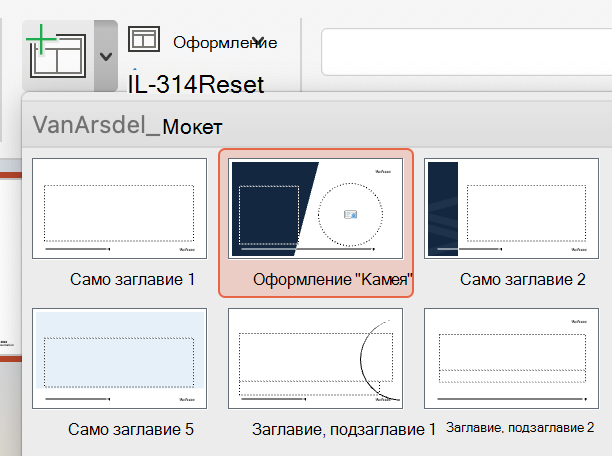
След като вмъкнете слайда или приложите оформлението, автоматично се появява камео обект.
След като редактирате слайда, каналът от камерата ви ще се показва през епизодичното име.
Искате още информация?
Записвайте персонализирани информационни канали от камерата с камео в PowerPoint for Mac
Персонализиране на вашата видеоистория в PowerPoint с канал от камера на живо
Повече подробности: Интегриране на канал от камера на живо във вашата презентация
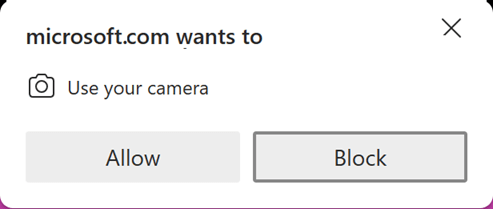
 "Още", след което изберете коя камера на вашето устройство искате да използвате.