
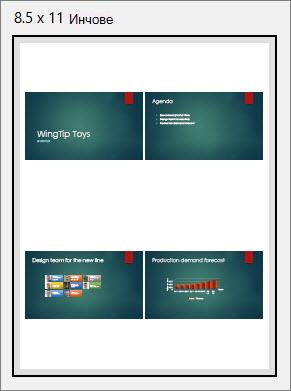
Когато отпечатвате изложения, PowerPoint за уеб прави PDF копие на файла на презентацията. При повечето визуализатори на PDF файлове ще получите един слайд на страница без горни или долни колонтитули. Ако обаче използвате най-новата версия на Adobe Reader, можете да отпечатате 2 или повече слайда на една страница.
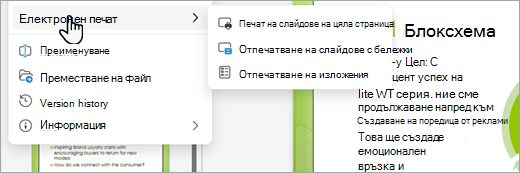
Изберете раздела "Файл ", след това изберете "Печат" и изберете желаната опция.
В диалоговия прозорец за печат , под "Принтер" изберете "Печат в PDF формат на Microsoft".
От диалоговия прозорец "Печат " можете да изберете желания брой копия, оформлението (портретно или пейзажно), желания диапазон от страници (всички, само нечетни страници, само четните страници), цветно или черно-бяло, размер на хартията и други опции.
Забележка
Ако имате нужда от помощ при избора на допълнителни опции за печат, изберете връзката за помощ (въпросителен знак) в горния десен ъгъл на полето за печат .
Изберете Печат.
Съвет
PDF файлът се отваря в нов прозорец на браузъра. Можете да го затворите, когато свършите с печатането.
За повече опции за печат вж. "Отпечатване на слайдове, изложения или бележки на PowerPoint".