В PowerPoint можете да контролирате кога започва анимацията, и скоростта, с която се изпълнява. Можете дори да повторите или върнете ефекта, за да постигнете правилния изглед и усещане за вашата презентация. Тази статия ви показва няколко начина да направите фина настройка на анимациите във вашите презентации.
Задаване на началния час на анимационен ефект
Можете да настроите дадена анимация да започва, когато щракнете с мишката, или съгласувано с други анимации в слайда.
На слайда щракнете върху текста или обекта, съдържащ анимацията, за която искате да зададете час на започване.
Изберете раздела "Анимации ", след това изберете стрелката "Старт надолу" и изберете едно от следните неща:
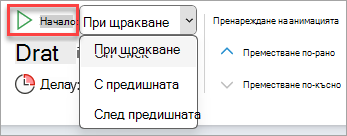
- За да започне анимацията, когато щракнете върху слайда, изберете При щракване.
- За да започне анимацията едновременно с предишния ефект в списъка (с едно щракване да се изпълняват няколко анимации), изберете С предишния.
- За да започне анимацията веднага щом свърши предишният ефект в списъка, изберете След предишния.
Задаване на скорост на ефект
За да се изпълни анимацията с по-бързо или по-бавно темпо, променете настройката за времетраене .
- На слайда изберете текста или обекта, съдържащ анимацията, за която искате да зададете скорост.
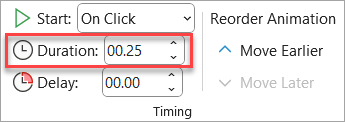
- Изберете раздела "Анимации " и в полето "Продължителност " въведете броя секунди, след които искате да се изпълни ефектът.
Съвет
По-малки числа означават, че ефектът протича по-бързо и завършва по-рано, а по-големите означават, че ефектът се изпълнява по-бавно и отнема повече време, за да завърши.
Закъснение на започването
Ако искате да отложите започването или да направите пауза между анимациите в слайд, можете да зададете закъснение за един или няколко ефекта.
- На слайда щракнете върху текста или обекта, съдържащ анимацията, за която искате да зададете закъснение или друга опция за време.
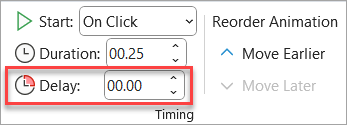
- Изберете раздела "Анимации " и в полето "Закъснение " въведете броя секунди, с които искате да отложите започването на анимацията.
Съвет
Началото на периода на забавяне се определя от неговата настройка за стартиране . Например, ако един ефект е настроен за Стартирай след предишния със забавяне от 1,5 секунди, неговото забавяне от 1,5 секунди ще започне след свършване на предишния ефект.
Повторение или връщане на ефект
Обикновено когато даден анимиран обект се изпълни, той остава в крайната си точка и се показва в последния си вид. Можете обаче да зададете даден анимационен ефект (или последователност от ефекти) да се върне в първоначалното си състояние или да се повтори.
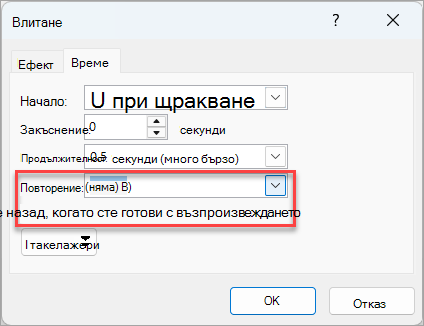
В раздела "Анимации " изберете  Иконата за стартиране на диалоговия прозорец "Показване на опции за допълнителни ефекти " в долния десен ъгъл.
В раздела " Време " направете едно или и двете от следните неща:
- За да изпълните даден анимационен ефект повече от веднъж, изберете опция от списъка "Повторение ".
- За автоматично връщане на анимацията в първоначалния й вид и местоположение, след като е изпълнена, изберете " Пренавиване назад", когато възпроизвеждането приключи.
Вж. също
За повече информация относно използването на анимациите на PowerPoint вж.:
В PowerPoint можете да контролирате кога започва анимацията, и скоростта, с която се изпълнява. Можете дори да повторите или върнете ефекта, за да постигнете правилния изглед и усещане за вашата презентация. Тази статия ви показва няколко начина да направите фина настройка на анимациите във вашите презентации.
Задаване на началния час на анимационен ефект
Можете да настроите дадена анимация да започва, когато щракнете с мишката, или съгласувано с други анимации в слайда.
Докато е избран слайдът, изберете раздела "Анимации ", след това изберете екрана за анимации и изберете анимацията, за която искате да зададете час на започване.
В екрана, под "Времена", изберете падащия списък "Старт", след което изберете едно от следните неща:
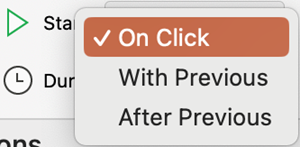
- За да започне анимацията, когато щракнете върху слайда, изберете При щракване.
- За да започне анимацията едновременно с предишния ефект в списъка (с едно щракване да се изпълняват няколко анимации), изберете С предишния.
- За да започне анимацията веднага щом свърши предишният ефект в списъка, изберете След предишния.
Задаване на скорост на ефект
За да се изпълни анимацията с по-бързо или по-бавно темпо, променете настройката за времетраене .
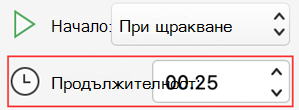
- При избран слайд изберете раздела "Анимации ", след това изберете екрана "Анимации " и изберете анимацията, за която искате да зададете продължителност.
- В полето " Продължителност " въведете броя секунди, след които искате да се изпълни ефектът.
Съвет
По-малки числа означават, че ефектът протича по-бързо и завършва по-рано, а по-големите означават, че ефектът се изпълнява по-бавно и отнема повече време, за да завърши.
Закъснение на започването
Ако искате да отложите започването или да направите пауза между анимациите в слайд, можете да зададете закъснение за един или няколко ефекта.
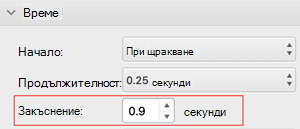
- Докато е избран слайд, изберете раздела "Анимации ", след това изберете екрана за анимации и изберете анимацията, за която искате да зададете закъснение, или друга опция за време.
- Под "Времена", в полето "Закъснение " въведете броя секунди, с които искате да отложите започването на анимацията.
Съвет
Началото на периода на забавяне се определя от неговата настройка за стартиране . Например, ако един ефект е настроен за Стартирай след предишния със забавяне от 1,5 секунди, неговото забавяне от 1,5 секунди ще започне след свършване на предишния ефект.
Повторение или връщане на ефект
Обикновено когато даден анимиран обект се изпълни, той остава в крайната си точка и се показва в последния си вид. Можете обаче да зададете даден анимационен ефект (или последователност от ефекти) да се върне в първоначалното си състояние или да се повтори.
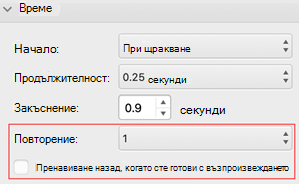
В екрана " Анимации " разгънете раздела " Времена ", след което направете едно или и двете от следните неща:
- За да изпълните даден анимационен ефект повече от веднъж, изберете опция от списъка "Повторение ".
- За автоматично връщане на анимацията в първоначалния й вид и място на слайда, след като е изпълнена, поставете отметка в квадратчето " Пренавиване след възпроизвеждане ".
Вж. също
За повече информация относно използването на анимациите на PowerPoint вж.:
В PowerPoint можете да контролирате кога започва анимацията, и скоростта, с която се изпълнява. Можете дори да повторите или върнете ефекта, за да постигнете правилния изглед и усещане за вашата презентация. Тази статия ви показва няколко начина да направите фина настройка на анимациите във вашите презентации.
Задаване на началния час на анимационен ефект
Можете да настроите дадена анимация да започва, когато щракнете с мишката, или съгласувано с други анимации в слайда.
На слайда изберете текста или обекта, съдържащ анимацията, за която искате да зададете час на започване.
Изберете раздела "Анимации ", след това изберете стрелката "Старт надолу" и изберете едно от следните неща:
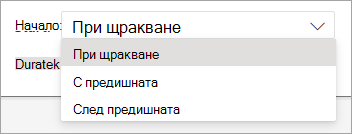
- За да започне анимацията, когато щракнете върху слайда, изберете При щракване.
- За да започне анимацията едновременно с предишния ефект в списъка (с едно щракване да се изпълняват няколко анимации), изберете С предишния.
- За да започне анимацията веднага щом свърши предишният ефект в списъка, изберете След предишния.
Задаване на скорост на ефект
За да се изпълни анимацията с по-бързо или по-бавно темпо, променете настройката за времетраене .
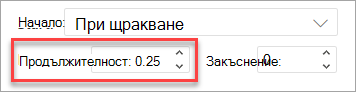
- На слайда изберете текста или обекта, съдържащ анимацията, за която искате да зададете скорост.
- Изберете раздела "Анимации " и в полето "Продължителност " въведете броя секунди, след които искате да се изпълни ефектът. (Или използвайте стрелките нагоре и надолу от дясната страна на полето " Времетраене " за постъпкова настройка на времената.)
Съвет
По-малки числа означават, че ефектът протича по-бързо и завършва по-рано, а по-големите означават, че ефектът се изпълнява по-бавно и отнема повече време, за да завърши.
Закъснение на започването
Ако искате да отложите започването или да направите пауза между анимациите в слайд, можете да зададете закъснение за един или няколко ефекта.
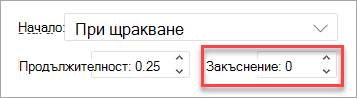
- На слайда изберете текста или обекта, съдържащ анимацията, за която искате да зададете закъснение или друга опция за време.
- Изберете раздела "Анимации " и в полето "Закъснение " въведете броя секунди, с които искате да отложите започването на анимацията. (Или използвайте стрелките нагоре и надолу от дясната страна на полето " Закъснение " за постъпкова настройка на времето.)
Съвет
Началото на периода на забавяне се определя от неговата настройка за стартиране . Например, ако един ефект е настроен за Стартирай след предишния със забавяне от 1,5 секунди, неговото забавяне от 1,5 секунди ще започне след свършване на предишния ефект.
Вж. също
За повече информация относно използването на анимациите на PowerPoint вж.:
