
Можете да активирате анимация, която да започва от началото или от даден момент от възпроизвеждането на аудио- или видеоклип. Можете също да активирате анимационен ефект, който да започва при щракване върху фигура или друг обект, които ще бъдат анимирани.
Активиране на анимационен ефект, който започва при щракване върху него
- Изберете фигурата или обекта, към които искате да добавите анимация.
- Отидете на "Анимации>", "Разширена анимация>","Добавяне на анимация" и изберете анимацията, която искате да добавите.
- След това отидете на екрана заанимации на разширена анимация> за анимации>.
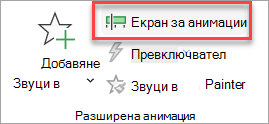
- В екрана за анимации изберете анимираната фигура или друг обект, който искате да се активира при щракване.
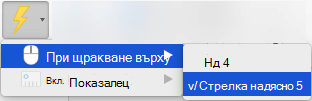
- В групата "Разширена анимация " щракнете върху "Превключвател", посочете "При щракване" и след това изберете обекта.
Активиране на анимация, която започва по време на видео- или аудиоклип
За да активирате анимация, която да се показва по време на видео- или аудиоклип, първо трябва да вмъкнете показалец в желаната точка на клипа.
- Добавете показалец във видео- или аудиоклипа там, откъдето искате да активирате анимационния ефект.
- Отидете на екранзаанимации на анимации за разширени>> анимации.
- В Екран за анимации изберете анимацията, която искате да започва в даден момент от възпроизвеждането на аудио- или видеоклипа.
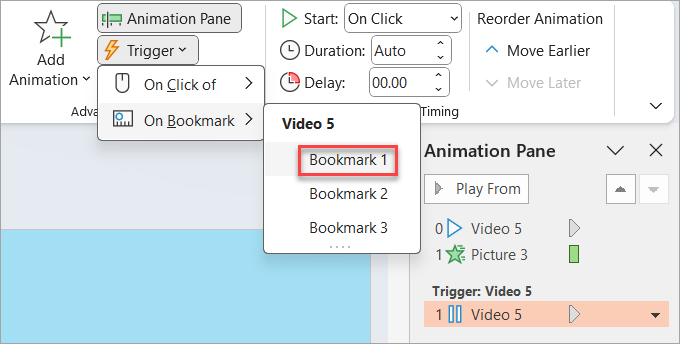
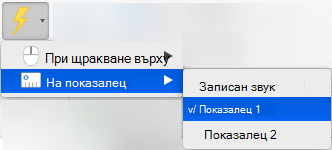
- В групата Разширена анимация щракнете върху Превключвател, посочете В показалец и изберете показалеца, който искате да стартира анимацията.
Вж. също
Основи на анимацията

Времена на анимации
икона на  Задаване на опции за времена или ефекти на анимация
Показалци за клипове
 Добавяне или премахване на показалец за аудио- и видеоклипове