
Можете да променяте продължителността на преход, да променяте ефекта на преход и дори да зададете звук, който да се възпроизвежда по време на преход. Можете също да зададете времето, което да прекарате за показване на даден слайд, преди да преминете към следващия.
Задаване на скоростта на преход
Използвайте "Продължителност", за да зададете скоростта на прехода. По-кратка продължителност означава, че един слайд напредва по-бързо, а по-голям брой прави следващия слайд по-бавен.
- Изберете слайда, който съдържа прехода, който искате да промените.
- В раздела "Преходи ", в групата "Времена ", в полето " Времетраене " въведете желания брой секунди.

Съвет
Ако искате всички преходи на слайдшоуто да използват с една и съща скорост, щракнете върху Приложи към всички.
Промяна на опциите за ефекти при преход
Много, но не всички преходи в PowerPoint могат да бъдат персонализирани.
- Изберете слайда с прехода, който искате да промените.
- В раздела "Преходи ", в групата "Преход към този слайд " щракнете върху "Опции за ефекти " и изберете желаната опция.
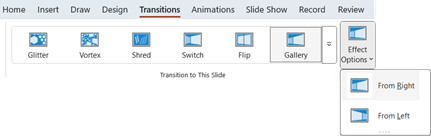
В този пример към слайда се прилага преход " Галерия " и е избрана опцията "От надясно ".

Преход "Галерия" с избрана опция "Отдясно" по време на презентация.
Задаване на време за преминаване към следващия слайд
"Предварителен слайд " задава времето за преход, като задава колко дълго даден слайд остава пред екрана, преди да започне преходът към следващия слайд. Ако не е избрано време, плъзгачите се преместват напред, когато щракнете с мишката.
Изберете слайда, за който искате да зададете времето.
В раздела "Преходи ", в групата "Време ", под "Премини към следващ слайд" направете едно от следните неща:
- За да преминете към следващия слайд при щракване с мишката, поставете отметка в квадратчето "При щракване с мишката ".
- За да накарате слайда да се придвижва автоматично, отметнете квадратчето "След " и въведете желания брой минути или секунди. Таймерът се стартира, когато финалната анимация или друг ефект в слайда завърши.
- За да разрешите едновременно и мишката, и автоматичното напредване, поставете отметка и двете квадратчета и квадратчетата за отметка " При щракване с мишката " и " След ". След това в "След" въведете желания брой минути или секунди. Слайдът ще премине автоматично, но можете да го придвижите по-бързо, като щракнете с мишката.
Съвет
Ако искате всички слайдове да се сменят с една и съща скорост, щракнете върху Приложи към всички.
Задаване на звук за изпълнение по време на преход
Изберете слайда, който съдържа прехода, който искате да промените.
В раздела "Преходи ", в групата "Времена ", в списъка " Звук " изберете звука, който искате.
Забележка
Ако искате да използвате ваш собствен звук, в списъка със звуци изберете "Друг звук". След това в диалоговия прозорец "Добавяне на аудио " изберете желания звук и щракнете върху OK
