Ако искате вашата презентация да съдържа повече от една тема (оформления, които съдържат цветове, шрифтове и ефекти), добавете друг образец на слайд към нея и приложете тема към новия образец на слайд.
Използване на няколко теми в една презентация
Вашата презентация в момента има един образец на слайд с приложена тема. За да добавите втора тема, добавете друг образец на слайд с различна тема. Ето как:
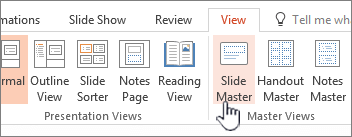
- В раздела Изглед щракнете върху Образец за слайд.
- В раздела Образец на слайд щракнете върху Вмъкни образец за слайд.
Втори образец на слайд се вмъква в екрана с миниатюри от лявата страна. - Като сте избрали новия образец на слайд в екрана с миниатюри, в раздела Образец за слайд на лентата изберете Теми и изберете тема от списъка.
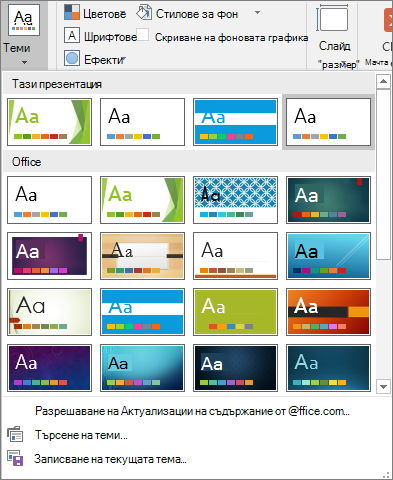
Образецът на слайд, който сте добавили, сега ще има различна тема от другия образец на слайд във вашата презентация. - Когато сте готови със селекциите, изберете Затвори изгледа на образец.
Новата тема, която току-що избрахте, все още не е приложена към никакви слайдове, но сега имате две различни теми, които можете да прилагате към слайдовете. Вижте двете процедури по-долу, за да използвате новата тема и образеца на слайд, които току-що добавихте.
За да приложите тема към нови слайдове
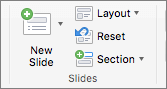
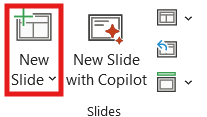
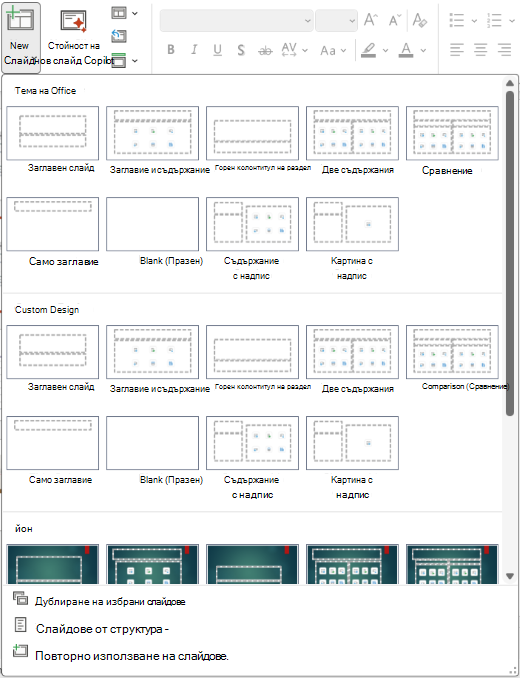
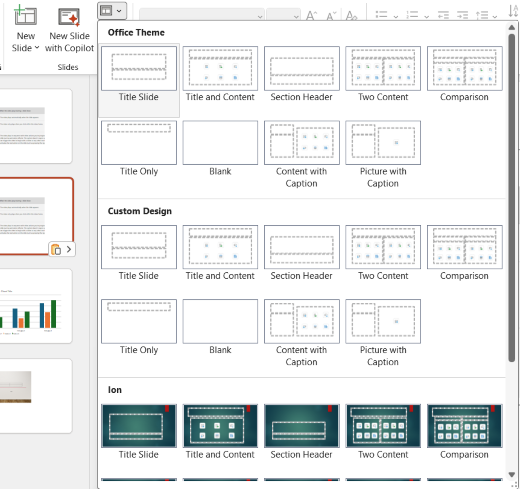
В раздела "Начало " на лентата, в секцията "Слайдове " щракнете върху стрелката надолу до "Нов слайд ", за да отворите галерия с миниатюри на оформление на слайд.
Превъртете миниатюрите и щракнете върху темата и оформлението, които искате да използвате.
За повече информация вижте "Редактиране и повторно прилагане на оформление на слайд".
За да приложите тема към съществуващи слайдове
Изберете слайда, който искате да промените.
В секцията "Слайдове " щракнете върху стрелката надолу до "Оформление на слайд ", за да се покаже падащото меню с избрани миниатюри.
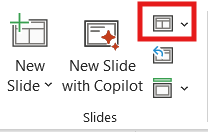
Превъртете миниатюрите и щракнете върху темата и оформлението, които искате да използвате.
За повече информация вижте "Редактиране и повторно прилагане на оформление на слайд".