За да улесните подравняването на публикация с продукт на конкретен производител или да отпечатате няколко копия на публикация на един лист хартия, когато печатате, включете маркерите за изрязване. Можете да изключите маркерите за изрязване, след като подравните публикацията си върху листа хартия.
Определяне на непечатаемата област на вашия настолен принтер
Ако възнамерявате да промените полетата на заданието за печат, добра идея е първо да определите непечатаемата област на вашия принтер. (За да се уверите, че всички страни на границата ще се отпечатат, можете да визуализирате публикацията си, като щракнете върху Файл>Визуализация на печата.)
- Отворете Microsoft WordPad.
- Щракнете върхуНастройка на страниците сфайлове>.
- Под Полета (инчове) задайте нулеви стойности на полетата отляво, отдясно, отгоре и отдолу . Полетата ще се върнат автоматично до минималното поле, което се поддържа от принтера.
- Обърнете внимание на минималните полета.
Центриране на публикацията ви върху лист хартия
Ако искате да центрирате публикацията си върху лист хартия (например ако създавате доказателство, преди да отпечатате още копия), можете бързо да направите това, като щракнете върху Една страница на лист в настройките за печат .
Забележка
Ако щракнете върху Една страница на лист, няма да можете да настроите водачите на полетата.
- Щракнете върху Файлов>печат.
- Под Настройки щракнете върху Една страница на лист.
Печат от друга позиция на страницата
Независимо дали искате да печатате върху празен лист или хартия, или върху продукт на конкретен производител, процедурата е същата.
Важно
Когато създавате публикация, като например визитка, която искате да отпечатате върху продукт на конкретен производител, като например #NCR 982403 визитка на NCR, не забравяйте да изберете шаблона за този продукт, преди да създадете публикацията на вашата визитка. Ако първо проектирате вашата визитка и след това изберете продукта на производителя, може да се наложи да проектирате картата си така, че да се побира в продукта.
Ако продуктът на производителя не е в списъка, можете да щракнете върху Промяна на размера на страница в прозореца на задачите Форматиране на публикации и да създадете размер на страница по избор. За повече информация вижте Преоразмеряване на страницата или хартията в Publisher.
Използване на опциите за печат за избор на позиция
Като регулирате опциите за печат в екрана за печат , можете да укажете къде върху лист хартия ще се отпечата публикацията ви.
Регулиране на опциите за печат
- Създайте или отворете публикация, която е по-малка от размера на хартията, върху която искате да печатате, например визитка.
- Щракнете върху Файлов>печат.
- Под Настройки увеличете или намалете копията на заданието за печат и изберете размера на хартията от Letter, A4 или други налични опции.
- Щракнете върху Свойства на принтера и в раздела Оформление , под Ориентация изберете Пейзажна или Портретна.
Съвет
Ако искате да печатате върху продукт на конкретен производител, първо опитайте да отпечатате на празна страница, за да се уверите, че публикацията ви ще се отпечата на правилното място върху продукта.
Какво искате да направите?
Определяне на непечатаемата област на вашия настолен принтер
Ако възнамерявате да промените полетата на заданието за печат, добра идея е първо да определите непечатаемата област на вашия принтер. (За да се уверите, че всички страни на границата ще се отпечатат, можете да визуализирате публикацията си, като щракнете върху Файл>Визуализация на печата.)
Отворете Microsoft WordPad.
Забележка
За да отворите WordPad, в лентата на задачите на Windows щракнете върху бутона Старт , посочете Всички програми, посочете Аксесоари и след това щракнете върху WordPad.
Щракнете върхуНастройка на страниците сфайлове>.
Задайте лява, дясна, горна и долна стойност на стойностите на полетата на нула. Полетата ще се върнат автоматично до минималното поле, което се поддържа от принтера.
Обърнете внимание на минималните полета.
Най-горе на страницата
Центриране на публикацията ви върху лист хартия
Ако искате да центрирате публикацията си върху лист хартия (например ако създавате доказателство, преди да отпечатате още копия), можете бързо да направите това, като щракнете върху Една страница на лист в екрана Печат .
Забележка
Ако щракнете върху Една страница на лист, няма да можете да настроите водачите на полетата.
- Щракнете върху Файлов>печат.
- В екрана за печат , под Страници щракнете върху Една страница на лист.
Печат от друга позиция на страницата
Независимо дали искате да печатате върху празен лист или хартия, или върху продукт на конкретен производител, процедурата е същата.
Важно
Когато създавате публикация, като например визитка, която искате да отпечатате върху продукт на конкретен производител, като например #NCR 982403 визитка на NCR, не забравяйте да изберете шаблона за този продукт, преди да създадете публикацията на вашата визитка. Ако първо проектирате вашата визитка и след това изберете продукта на производителя, може да се наложи да проектирате картата си така, че да се побира в продукта.
Ако продуктът на производителя не е в списъка, можете да щракнете върху Промяна на размера на страница в прозореца на задачите Форматиране на публикации и да създадете размер на страница по избор. За повече информация вижте Преоразмеряване на страницата или хартията в Publisher.
Използване на опциите за печат за избор на позиция
Като регулирате опциите за печат в екрана за печат , можете да укажете къде върху лист хартия ще се отпечата публикацията ви.
Регулиране на опциите за печат
- Създайте или отворете публикация, която е по-малка от размера на хартията, върху която искате да печатате, например визитка.
- Щракнете върху Файлов>печат.
- В екрана за печат , под Настройки увеличете или намалете копията на всяка страница.
- Изберете размера на хартията и изберете Пейзажна или Портретна.
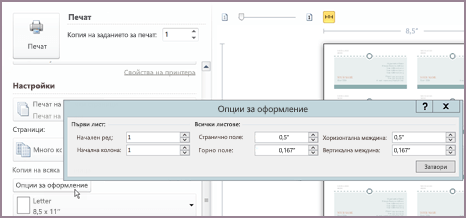
- В екрана за печат щракнете върху Опции за оформление. Променете размерите Странично поле, Горно поле, Хоризонтална междина и Вертикална междина , така че прозорецът Визуализация да показва желания брой копия.
Съвет
Ако искате да печатате върху продукт на конкретен производител, първо опитайте да отпечатате на празна страница, за да се уверите, че публикацията ви ще се отпечата на правилното място върху продукта.
Най-горе на страницата
Какво искате да направите?
Определяне на непечатаемата област на вашия настолен принтер
Ако възнамерявате да промените полетата на заданието за печат, добра идея е първо да определите непечатаемата област на вашия принтер. (За да се уверите, че всички страни на границата ще се отпечатат, можете да визуализирате публикацията си, като щракнете върху Файл>Визуализация на печата.)
Отворете Microsoft WordPad.
Забележка
За да отворите WordPad, в лентата на задачите на Windows щракнете върху бутона Старт , посочете Всички програми, посочете Аксесоари и след това щракнете върху WordPad.
Щракнете върхуНастройка на страниците сфайлове>.
Задайте лява, дясна, горна и долна стойност на стойностите на полетата на нула. Полетата ще се върнат автоматично до минималното поле, което се поддържа от принтера.
Обърнете внимание на минималните полета.
Най-горе на страницата
Центриране на публикацията ви върху лист хартия
Ако искате да центрирате публикацията си върху лист хартия (например ако създавате доказателство, преди да отпечатате още копия), можете бързо да направите това, като щракнете върху Една страница на лист в раздела Настройки за публикации и хартия на диалоговия прозорец Печат .
Забележка
Ако щракнете върху Една страница на лист, няма да можете да настроите водачите на полетата.
- Щракнете върху Файлов>печат.
- В диалоговия прозорец Печат щракнете върху раздела Настройки за публикация и хартия и след това изберете Една страница на лист.
Печат от друга позиция на страницата
Независимо дали искате да печатате върху празен лист или хартия, или върху продукт на конкретен производител, процедурата е същата.
Важно
Когато създавате публикация, като например визитка, която искате да отпечатате върху продукт на конкретен производител, като например #NCR 982403 визитка на NCR, не забравяйте да изберете шаблона за този продукт, преди да създадете публикацията на вашата визитка. Ако първо проектирате вашата визитка и след това изберете продукта на производителя, може да се наложи да проектирате картата си така, че да се побира в продукта.
Ако продуктът на производителя не е в списъка, можете да щракнете върху Промяна на размера на страница в прозореца на задачите Форматиране на публикации и да създадете размер на страница по избор. За повече информация вижте Преоразмеряване на страницата или хартията в Publisher.
Използване на опциите за печат за избор на позиция
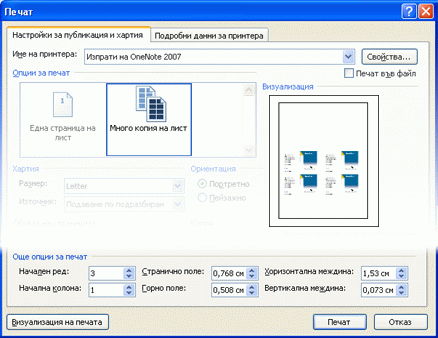
Като регулирате опциите за печат в диалоговия прозорец Печат , можете да укажете къде върху лист хартия ще се отпечата публикацията ви. Можете например да промените отпечатването на две колони и един ред визитки (общо две визитки) на две колони и три реда (общо шест визитки), като увеличите вертикалната междина между копията на публикацията си. Или можете да отпечатате една колона и пет реда визитки (общо пет визитки), като увеличите хоризонталната междина между копията на публикацията си.
Регулиране на опциите за печат
Създайте или отворете публикация, която е по-малка от размера на хартията, върху която искате да печатате, например визитка.
Щракнете върху Файлов>печат и след това върху раздела Настройки за публикация и хартия .
Под Още опции за печат въведете реда и колоната, където искате да започнете отпечатването на страницата
Променете размерите Странично поле, Горно поле, Хоризонтална междина и Вертикална междина , така че прозорецът Визуализация да показва желания брой копия.
Съвет
Ако искате да печатате върху продукт на конкретен производител, първо опитайте да отпечатате на празна страница, за да се уверите, че публикацията ви ще се отпечата на правилното място върху продукта.
Най-горе на страницата
