Ако вече използвате Skype, за да поддържате връзка с приятелите и семейството извън работата, ще оцените функционалността и простотата на Skype за бизнеса, където е лесно да намерите и да се свържете с колегите си. Можете да използвате устройствата, които вече имате, за да се свържете с бизнеса чрез защитена платформа, управлявана от ИТ ниво от корпоративно ниво.
Нов външен вид и усещане
Ако сте редовен потребител на комерсиалната версия на Skype, тогава Skype за бизнеса ще ви е добре познат: списъкът с абонати, индикаторите за присъствие, бутоните и иконите и дори звуците на приложението ще ви накарат да се почуствате в позната среда. Научете повече.
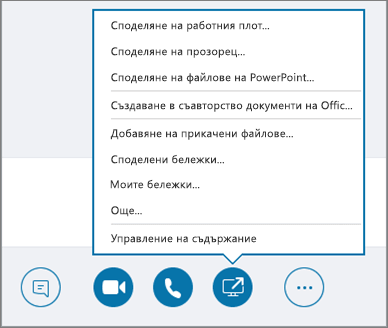
 Разбира се, всички основни функции на Lync са на разположение – например бутоните за бързи действия, които ви позволяват да изпращате незабавни съобщения или да се обаждате на контакт (и още) само с едно щракване или докосване.
 В прозореца на Събрание на Skype опростеното подреждане на контролите и менютата улеснява намирането на командата, която ви трябва. В прозореца на разговора чат текстът се форматира, така че да можете лесно да виждате кой говори, а разговорите в раздели ви позволяват да следите няколко обсъждания наведнъж.
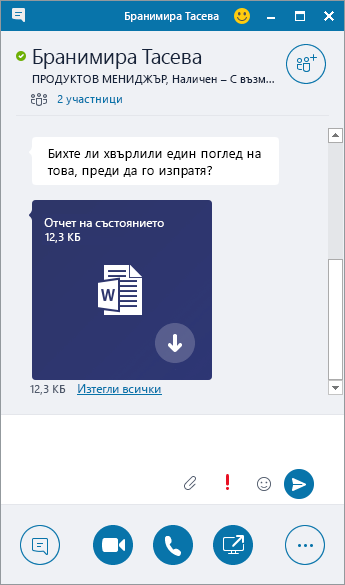
 Ако някога сте имали някой да ви изпрати файл по време на разговор с незабавни съобщения, то визуализацията на прехвърлянето на файл е друга функция на новия облик и усещане на Skype за бизнеса, която ще оцените. Когато някой ви изпрати файл, изберете "Изтегляне " в прозореца за незабавни съобщения, за да актуализирате иконата на файла, или щракнете с десния бутон или докоснете и задръжте, за да го препратите, прегледате или изтриете.
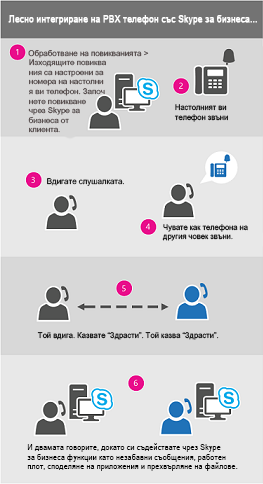
Обаждане от Skype за бизнеса с помощта на настолния ви телефон за аудио
Важно
Тази функция е налична само ако вашата организация има Skype за бизнеса сървър 2015.
Ако имате телефонна система в настолния телефон на Microsoft 365 и вашият ИТ отдел я е конфигурирал за работа със Skype за бизнеса, можете да търсите хора във вашата организация и да им провеждате разговори от потребителския интерфейс на Skype за бизнеса, докато аудиото на разговора тече през стандартния настолен телефон на телефонната система. Можете също да провеждате разговори от клиент на Skype за бизнеса, като използвате всеки телефон до вас (например мобилен, домашен или хотелски телефон). Лицето, на което звъните, вижда вашия телефонен номер като основния телефонен номер на компанията ви. Когато провеждате разговор в Skype за бизнеса с аудио, пренасочено през настолния ви телефон, имате чудесен звук, както и:
- Незабавни съобщения – за да можете бързо да копирате и поставите например URL адрес, който искате да споделите
- Споделяне на работния плот и приложения – за да можете лесно да покажете и разкажете, да решавате проблеми или да обясните нагледно
- Приложения – изпращате файлове на другото лице, без да излизате от Skype за бизнеса
Администраторите на сървъра разрешават и конфигурират тази функция за предприятието. Крайните потребители имат ограничени възможности за конфигуриране, например включване или изключване на функцията за техния индивидуален акаунт (след като е разрешена на корпоративно ниво) и задаване на телефонния номер, на който Skype за бизнеса трябва да позвъни. Ако номерът е бил настроен и заключен от администратора, опциите за изходящи повиквания няма да са налични.
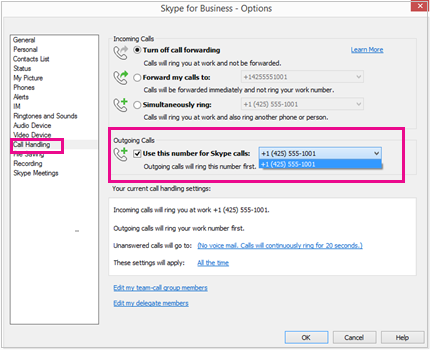 " За повече информация вижте "Осъществяване на повикване в Skype за бизнеса", но използване на вашата телефонна система в настолен телефон на Microsoft 365 за аудио
Интегриране с директорията на Skype
Важно
Тази функция изисква:
- Skype за бизнеса сървър 2015 или Skype за бизнеса онлайн

- Потребителският интерфейс на Skype за бизнеса (не се поддържа в Lync)
- Най-новата версия на

Потребителите на Skype за бизнеса могат да се свързват по интернет със стотици милиони потребители на Skype направо от потребителския интерфейс на Skype за бизнеса. Първата стъпка е да потърсите контакта си.
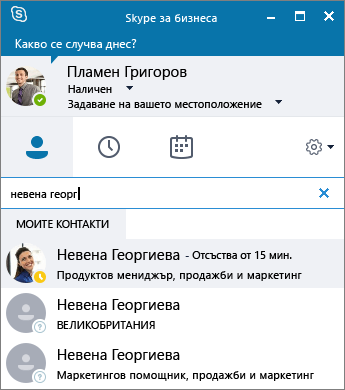
В полето за търсене на изгледа "Контакти" на основния прозорец на Skype за бизнеса въведете име, адрес за незабавни съобщения или стационарен телефонен номер (ако лицето е във вашата организация). Докато пишете, резултатите от търсенето ще започнат да се показват под полето за търсене и разделите ще се сменят от "Групи", "Състояние", "Връзки" и "Нов":
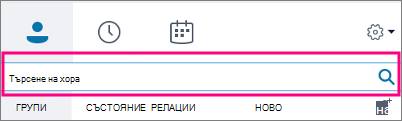
на Моите контакти и директория на Skype:
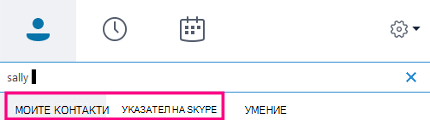
Ако лицето, което търсите, е във вашата организация, изберете раздел Моите контакти (това е настройката по подразбиране). Когато е избрано "Моите контакти", Skype за бизнеса ще търси в адресната книга на организацията.
Ако лицето, което търсите не е във вашата организация, но знаете, че има акаунт в Skype, щракнете върху директория на Skype, за да го потърсите между милионите потребители на Skype по света. Ако знаете идентификатора и местоположението му, това ще помогне да стесните бързо резултатите от търсенето. Можете също така да търсите по имейл адрес или акаунт в Microsoft (например, JohnDoe@outlook.com).Забележка
Администраторът ви активира или дезактивира функцията за търсене в указателя на Skype в съответствие с политиката за търсене на организацията ви. Ако не виждате раздел с указателя на Skype като показания на екрана по-горе, няма да можете да търсите потребители в Skype.
Когато търсите контакти в указателя на Skype, можете да ги добавите към списъка си с контакти, да проведете разговор с незабавни съобщения, да видите тяхната информация за присъствие и да проведете аудио или видео разговор с тях. Имайте предвид, че директорията на Skype съдържа информация за контакти само на потребители на Skype, но не и на потребители на Skype за бизнеса. Потребител на Skype, който иска да добави потребител на Skype за бизнеса към списъка си с контакти, трябва да използва пълния имейл адрес на потребителя на Skype за бизнеса, като Joe@contoso.comнапр.
Монитор на повикванията
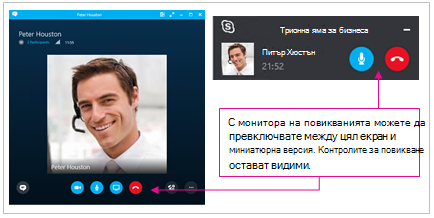
Мониторът на разговорите е популярна функция на Skype, която сега е налична в Skype за бизнеса. С монитора на разговорите можете да превключвате между цял екран на Skype за бизнеса, когато активно участвате в разговори и компактна версия, която ви позволява да продължите да следите хода на разговора – и да изключвате или приключвате разговора – докато се фокусирате върху други задачи.
Компактният прозорец на монитора на повикванията се появява по време на аудио- или видеоразговор всеки път, когато основният прозорец на разговора е намален. За да покажете отново целия прозорец на разговора, просто щракнете двукратно върху или докоснете двукратно екрана на разговора.
Оценяване на повикването
Функцията Оценяване на повикването позволява на администраторите на Skype за бизнеса сървър 2015 да събират данни за повикванията, достъп до стандартни отчети и експорт на необработени данни за последващ анализ. След осъществяване на повикването, потребителите са подканени да отговорят на анкета.
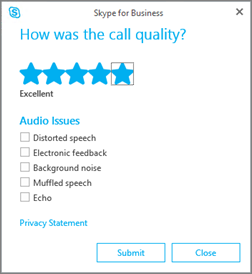 Отчетите за оценяване на повикването не са достъпни за администратори на клиент на Skype за бизнеса онлайн към момента.
Бърз достъп до контроли за повикване
Достъпът до клавиатурата за набиране и контролите на разговора е значително подобрено. За планове за обаждания в разговори на Microsoft 365 клавиатурата за набиране и контролите на разговора остават видими през целия разговор. За други разговори клавиатурата за набиране и контролите на разговора са достъпни с едно щракване.
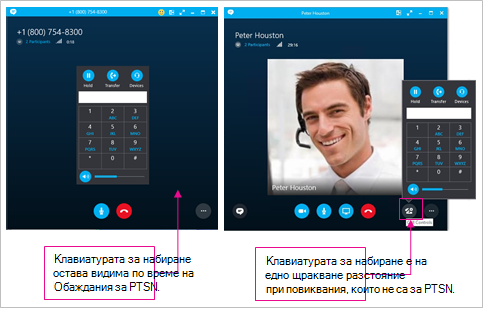
Емотикони
Skype за бизнеса сега включва същия набор емотикони, както и в потребителската версия на Skype. Можете да изключите муцунките в Skype за бизнеса, като отидете в "Опции>за незабавни съобщения". Не е налична настройка на сървъра.