
Ако вашият акаунт има разрешения за видеоразговори, можете да осъществявате видеоразговори лице в лице с вашите контакти. Всичко, от което имате нужда, е камера и тонколоните и микрофона на вашия компютър. Можете също да използвате слушалки, ако компютърът няма вградено аудиоустройство.
Започване на видеоразговор
- Отворете Skype за бизнеса и намерете контакт във вашия списък с контакти или въведете име в полето за търсене, за да намерите лицето, което търсите. (Вижте Добавяне на контакт в Skype за бизнеса за подробности относно търсенето на някой във вашата организация и за търсене на акаунт в Skype.)
- Посочете с курсора на мишката снимката на контакта и щракнете върху иконата Видео.

В екрана на вашия контакт изскача известие, което той може да използва, за да приеме или отклони заявката.
Ако видеоразговорът се приеме, прозорецът на разговора се разширява, за да показва видеото. Използвайте според нуждите изгледите и контролите, например изключване и включване на звука. За подробни данни за контролите и изгледите вж. следващия раздел.
Можете по всяко време да направите някои от следните неща:
За да приключите разговора, затворете прозореца или щракнете върху бутона за край на разговора.

За да спрете показването на вашето видео, посочете иконата на камера и щракнете върху Край на видеото. Аудиото ще продължи.
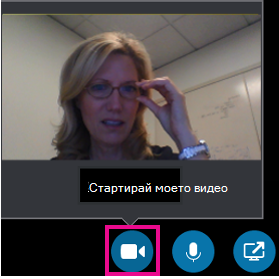
Можете също да добавите видео към съществуващ разговор с незабавни съобщения. Просто щракнете върху иконата на камера в прозореца, за да стартирате видеото.
Използване на контроли и изгледи на видео
В прозореца на разговора изберете изглед, като щракнете върху Избор на оформление и след това щракнете върху някоя от следните опции:
- Изглед на галерия, за да покажете видеото на всички участници (ако имате повече от двама души).
- Изглед на говорещия, за да покажете видео или картина на представящия в долния десен ъгъл на прозореца на събранието, плюс съдържанието на събранието.
- Изглед на съдържание, за да покажете само съдържанието на събранието.
- Компактен изглед, за да покажете мозайка от картини на участниците в компактен прозорец.
За да управлявате участниците в повикването, в прозореца на разговора щракнете с десния бутон върху нечие видео или снимка и след това щракнете върху някоя от следните опции:
- Изключване на звука, Включи звука или Премахни, за да изключите звука, да включите звука или да премахнете това лице от повикването.
- Заключи информационното табло за видео, за да изключите видеото/снимката на всеки, освен на лицето, което говори.
За да видите видео или снимки в отделен прозорец, щракнете върху Покажи видеогалерията и след това щракнете върху:
- Изглед на цял екран за голям изглед на видеото или снимките.
- Скрий областта за хората, за да се върнете към нормален изглед.
Отговаряне на видеоповикване
Когато някой ви се обади, на екрана изскача известие. Направете едно от следните неща:
За да отговорите на повикването, щракнете някъде в областта на картината.
За да отхвърлите повикването, щракнете върху Игнорирай.
Щракнете върху Опции и след това изберете подходящата опция, за да извършите някое от следните действия:
- Отговор с незабавно съобщение вместо с аудио или видео
- Отговор на повикването само с аудио
- Настройване на вашето състояние на "Не ме безпокойте", за да отхвърлите повикването и да избегнете други повиквания
Вж. също
Настройване и отстраняване на неизправности с видео в Skype за бизнеса
Осъществяване и приемане на аудио разговори с помощта на Skype за бизнеса