
Научете как да настроите и използвате слушалки, вградения микрофон и тонколони на вашия компютър или друго устройство за аудио за Skype за бизнеса. За най-добро качество на аудиото по време на събрание на Skype за бизнеса или повикване използвайте оптимизирано за Skype за бизнеса аудиоустройство. Можете да тествате качеството на звука, като следвате стъпките в раздела "Проверка на качеството на звука ".
[! ВИДЕО ] За да използвате аудиофункциите на Skype за бизнеса, компютърът ви трябва да има работещ микрофон и високоговорител. Ако няма вграден микрофон, тогава трябва да свържете външен микрофон или слушалки към вашия компютър.
Отделете малко време, за да разгледате всяко от следните неща:
- Външен микрофон Ако искате да използвате външен микрофон, той трябва да бъде настроен според инструкциите по-нататък в тази статия.
- Използване на вътрешен микрофон и високоговорители Ако ще използвате само вътрешен микрофон и тонколони, все пак е много важно да следвате стъпките в тази статия.
- Не са необходими аудиоустройства Не е необходимо да избирате микрофон, за да използвате Skype за бизнеса, тъй като той може да се използва само с тонколони или без тонколони. Можете да изберете да слушате само или да използвате само функциите, които не са свързани с аудио.
- Отстраняване на неизправности Ако следвате всички стъпки и продължавате да срещате затруднения, не забравяйте да прочетете раздела за отстраняване на неизправности и да последвате съответната връзка за вашата версия на Windows.
Забележка
Ако използвате Skype за бизнеса с Windows 8.1, уверете се, че сте актуализирали драйверите на устройството си до най-новата версия. Вижте Изтегляне и инсталиране на драйвери за Windows 8.1.
Настройване на устройството
Забележка
За да сте сигурни, че предпочитаното от вас аудиоустройство се избира всеки път, когато стартирате Skype за бизнеса, е важно да следвате всички стъпки в този раздел.
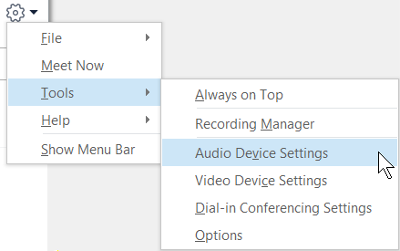
- В основния прозорец на Skype за бизнеса щракнете върху стрелката до бутона "Опции
 и изберете "Инструменти>", "Настройки на аудиоустройството".
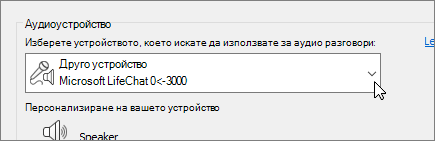
- Под Аудио устройство изберете желаното устройство.
- Щракнете върху зелената стрелка до тонколоната, за да чуете примерен тон, и преместете плъзгача, за да регулирате силата на звука.
- За да тествате силата на звука на микрофона, говорете в него няколко секунди. Силата е оптимална, когато индикаторът за развитие достигне средата на тестовата област. Преместете плъзгача до "Микрофон ", за да регулирате силата на звука за микрофона.
- Щракнете върху бутона със зелената стрелка до Звънеца, за да чуете пробен звук, когато получите повикване, и преместете плъзгача, за да регулирате силата на звука на звънеца.
- Щракнете върху Провери качеството на повикването и следвайте подканите за записване и възпроизвеждане на кратко съобщение. Регулирайте аудиото според необходимостта. Имайте предвид, че тази опция може да не е достъпна за вашия акаунт.
- Ако имате повече от едно аудиоустройство, можете да изберете да настроите и двете да звънят при повикване. Под Вторичен звънец изберете Да звъни също, и изберете допълнително устройство.
Можете също така да изберете "Включи звука, когато телефонът ми звъни", което автоматично включва тонколоните, когато получите повикване чрез Skype за бизнеса. - Изберете "Разрешаване на стерео възпроизвеждане на звука, когато е налично ", за да сте сигурни, че по време на събранието ще бъде достъпно най-доброто качество на звука.
- Щракнете върху OK, когато сте готови.
Съвет
Можете да изберете различни устройства за микрофон и тонколони във всеки раздел. Но за да избегнете ехото, по-добре използвайте едно и също устройство за двете. Ако трябва да използвате различни устройства, намалете ехото, като намалите силата на звука на тонколоните.
Не виждате аудио устройството?
Ако не виждате устройството в списъка, уверете се, че е свързано директно към компютъра. След това внимателно следвайте инструкциите, предоставени с устройството, за да го инсталирате.
За помощ при отстраняване на проблеми с аудиото или звука изпробвайте програмата за отстраняване на неизправности със звука, която често може да коригира автоматично проблеми с аудиото. За да изпълните програмата за отстраняване на неизправности, щракнете върху бутона "Старт ", въведете Troubleshootи след това щракнете върху "Отстраняване на неизправности " в списъка. Щракнете върху "Възпроизвеждане на аудио>" Изпълнете програмата за отстраняване на неизправности.
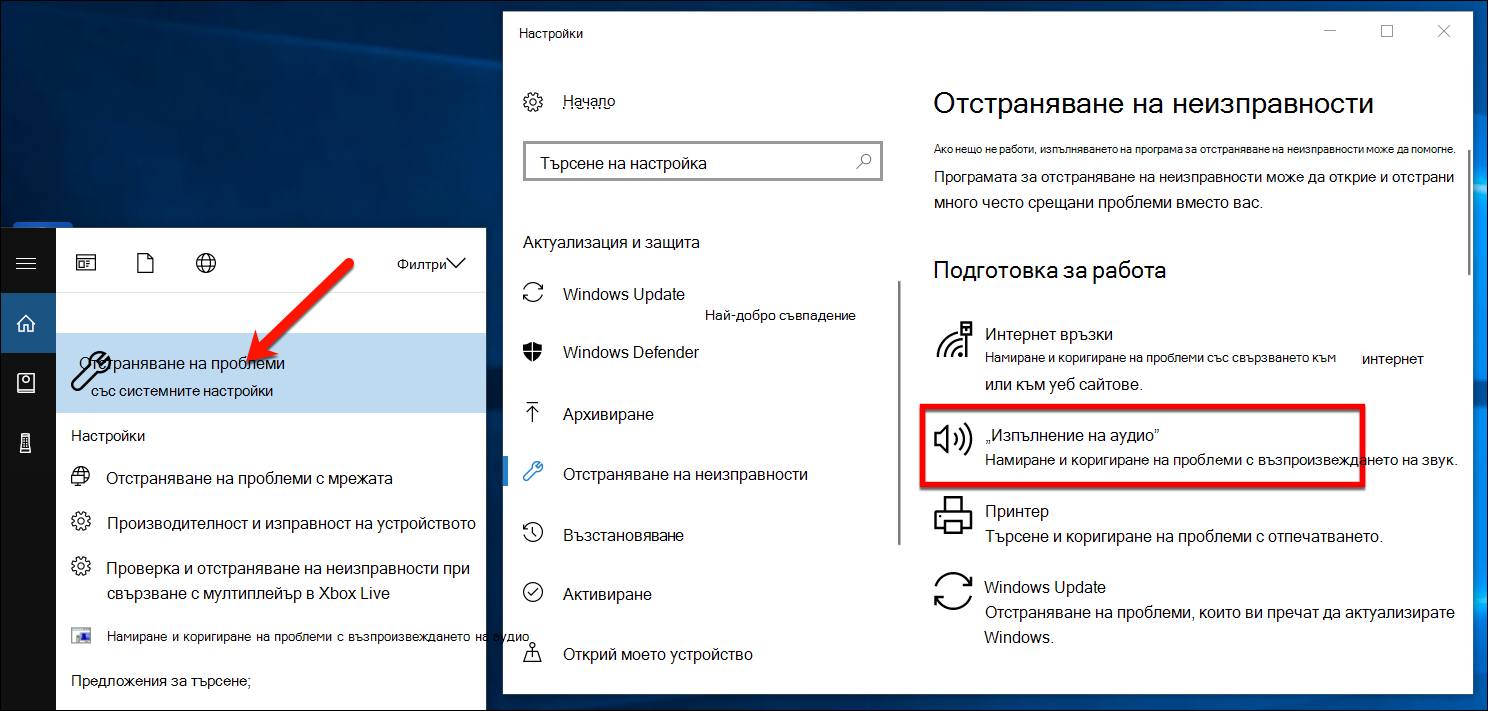
За повече информация относно отстраняването на неизправности със звука в Windows вж. "Отстраняване на проблеми със звука в Windows".
Няколко слушалки или изхода
За да конфигурирате Windows да използва няколко слушалки или други изходящи аудиоустройства, вижте Извеждане на аудио към няколко устройства в Windows 10.
Проверка на качеството на вашето аудио
Преди да започнете събрание на Skype за бизнеса или повикване, уверете се, че вашето аудиоустройство произвежда звуци правилно. Имайте предвид, че "Проверка на качеството на обаждането " може да не е налична за вашия акаунт.
- В долната лява страна на основния прозорец на Skype за бизнеса щракнете върху Избор на основно устройство.
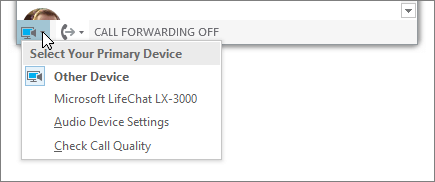
- Щракнете върху Провери качеството на повикването и следвайте подканите за записване и възпроизвеждане на кратко съобщение.
- Ако не сте доволни от качеството на аудиото, щракнете върху "Настройки на аудиоустройството ", за да регулирате микрофона и тонколоните си, или изберете друго устройство.
Изключване на звука на микрофона
За да изключите звука на микрофона си по време на събрание, щракнете върху бутона " Изключване на звука ". Щракнете отново, за да включите микрофона.

Отстраняване на неизправности с аудио в Skype за бизнеса
Все още имате проблеми с аудиото? Вижте "Отстраняване на неизправности с аудио и видео в Skype за бизнеса".
За повече информация относно общо отстраняване на неизправности със звука на Windows вж. "Отстраняване на проблеми със звука в Windows".
Важно
Ако вашето аудиоустройство не е в списъка, когато инсталирате драйвери, трябва да инсталирате софтуера за вашето аудио устройство. Ето някои съвети:
- За Windows 10: Отстраняване на проблеми със звука
- За Windows 8.1: Актуализиране на драйвери
- За Windows 7: Актуализиране на драйвери
Вж. също
Отстраняване на проблеми с аудио и видео в Skype за бизнеса
Настройване на видеоустройство за Skype за бизнеса
Стартиране на импровизирано събрание на Skype за бизнеса
Започване на конферентен разговор в Skype за бизнеса
Използване на Skype за бизнеса за незабавни съобщения и онлайн събрания