
Прозорецът с опции за незабавни съобщения в Skype за бизнеса е мястото, където можете да приложите настройки за проверка на правописа, промяна на шрифтове и показване на муцунки във вашите незабавни съобщения.
Ето как да отворите прозореца с опции за незабавни съобщения:
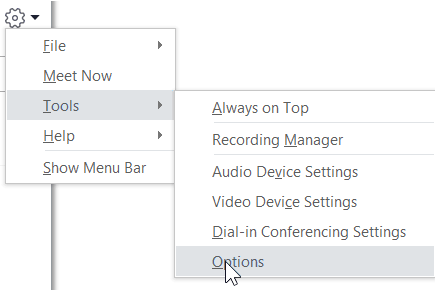
- В основния прозорец на Skype за бизнеса щракнете върху бутона "Опции"
 и изберете "Незабавни съобщения" или щракнете върху стрелката до бутона "Опции"
  и изберете "Опции за инструменти>".
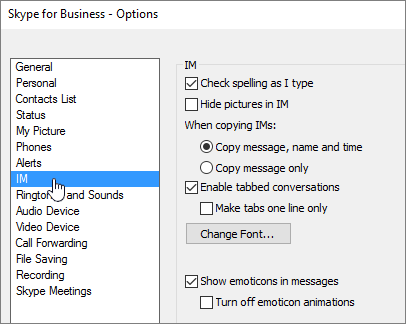
- На страницата " Опции " изберете "Незабавни съобщения".
Задаване на опции за незабавни съобщения
На страницата с опции за незабавни съобщения изберете опциите, които искате да използвате за незабавните съобщения.
- Проверявай правописа при въвеждане Изберете тази опция, ако искате Skype за бизнеса да подчертае думите с правописни грешки с червена вълнообразна линия.
- Скриване на картини в незабавните съобщения Изберете тази опция, за да покажете само разговора си в прозореца за незабавни съобщения или панелите с раздели, но не и снимките.
- Когато копирате незабавни съобщения Изберете дали искате да копирате съобщението, името и часа, или само съобщението.
- Разрешени са разговори в раздели Изберете, за да разрешите разговорите в раздели. Тази опция ви позволява да поддържате няколко разговора с незабавни съобщения едновременно. Когато имате повече от един активен разговор, ще видите раздел за всеки един от тях в горния ляв ъгъл на прозореца на разговора. Просто щраквайте върху разделите, за да преминавате от един разговор на друг. За да ограничите показването на всеки разговор в раздел до един ред, изберете квадратчето за отметка Направи разделите само едноредови.
- Промяна на шрифта Щракнете, за да промените подразбиращия се размер, стил и цвят на шрифта на незабавното съобщение, което изпращате. За да приложите тези предпочитания за шрифта към незабавните съобщения, които получавате, изберете квадратчето за отметка Прилагане на настройки към входящи съобщения.
- Показване на муцунки в съобщения Изберете да показвате муцунки в незабавните съобщения. За да показвате типографските еквиваленти вместо муцунки, изчистете отметката от това квадратче. Муцунките са анимирани по подразбиране. Ако това ви разсейва, можете да ги изключите, като щракнете върху "Изключи анимацията на муцунки".
Изпращане на незабавно съобщение в Skype забизнесаДобавяне на контакт