
Когато използвате SharePoint в Microsoft 365 или SharePoint Server 2019, можете да добавите връзка в библиотека с документи към елемент, който се намира извън библиотеката с документи. Можете например да добавите връзка към файл или папка, които се намират в друга библиотека с документи, сайт или дори външен уеб сайт. Когато добавите връзка в библиотека с документи, връзката се показва в списъка с елементи в тази библиотека.
Забележка
- Тази функция не е налична в класическата среда на SharePoint или в SharePoint 2016 Server или по-стари версии.
- За да намерите версията на SharePoint, която използвате, вижте Коя версия на SharePoint използвам?
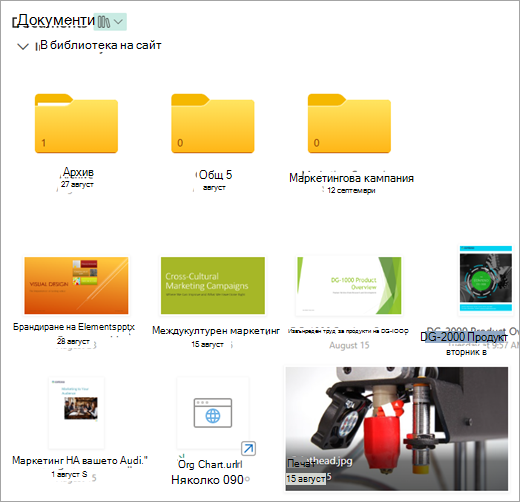
За да добавите връзка в библиотека с документи
Отидете в библиотеката с документи, където искате да добавите връзка.
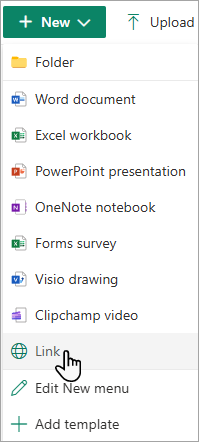
В менюто горе вляво изберете "Създай" и след това изберете "Връзка".
В диалоговия прозорец "Създаване на връзка към" въведете връзката.
Ако например искате да добавите връзка към файл, който се намира в друга библиотека, първо отидете до тази библиотека. Щракнете с десния бутон върху файла, към който искате да създадете връзка, и изберете "Копиране на връзката". Изберете желания тип на връзката и след това копирайте връзката. Върнете се в библиотеката с документи, в която искате да добавите връзката, и въведете тази връзка в диалоговия прозорец "Създаване на връзка към ".
За повече информация как да получите връзка към файл в Microsoft 365, вижте "Споделяне на файлове или папки на SharePoint".След като въведете връзката в диалоговия прозорец "Създаване на връзка към ", се появява полето за име на файл . В полето за име на файл въведете име за връзката и след това изберете "Създай".
Забележка
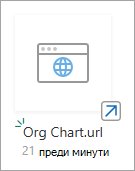
Когато създавате връзка, ".url" автоматично ще се добави в края на името на файла.
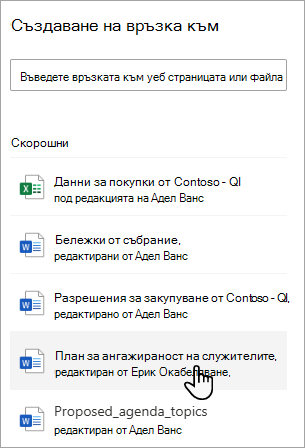
Вместо това можете да изберете "Нова>връзка" и след това да изберете елемент от списъка "Последни ". Към библиотеката с документи се добавя връзка автоматично, без да е необходимо да въвеждате адреса или името на файла.
Вж. също
Създаване, качване и споделяне на файлове в библиотека с документи
Качване, преглед и премахване на файлове или документи на проект