
Ако искате да направите промени във файл на сайт на SharePoint и искате да сте сигурни, че никой друг не може да го редактира, извлечете файла. Когато сте извлекли файла, можете да го редактирате онлайн или офлайн и да го запишете – няколко пъти, ако е необходимо.
Когато завършите редактирането и върнете файла обратно в библиотеката, другите хора могат да виждат вашите промени и да редактират файла, ако имат разрешение. А ако решите да не правите никакви промени във файла или да не ги запазвате, можете просто да отхвърлите извличането, така че да не се засяга хронологията на версиите.
Съвет
Ако искате да редактирате документ на Office едновременно с други хора (това се нарича още съавторство), не извличайте документа. Просто я отворете и редактирайте. Препоръчваме обаче първо да включите създаването на версии за библиотеката, в случай че някой по-късно направи грешка и вие трябва да възстановите по-стара версия на документа. За повече информация за съавторството вж. "Сътрудничество и съавторство по документи".
Когато искате да извлечете и редактирате документ, независимо дали работи онлайн, или изтегля, направете го в следната последователност:
- Извличане на документа
- Отворете документа в поддържано приложение или го изтеглете
- Редактиране на документа
- Записване на документа или качване
- Вкарване на документа
Изберете заглавие по-долу, за да го отворите и да видите подробни инструкции.
Извличане на файлове
Някои библиотеки са настроени да изискват извличане на файлове. Ако се изисква извличане, ще получите подкана да извлечете всички файлове, които искате да редактирате. Когато сте готови с файла, трябва да го върнете обратно или да отхвърлите извличането.
Ако извличането не се изисква в библиотеката, не е нужно да го извличате, стига нямате нищо против да позволите на други хора да редактират едновременно с вас.
Съвет
Ако вашият екип планира да използва съавторство, ви препоръчваме да включите поне основни версии в библиотеката, просто в случай че някой направи грешка и качи документ със същото име в библиотека, в която всеки е съавтор. По този начин, ако загубите промените, може да възстановите предишна версия на документа. За повече информация вижте Разрешаване и конфигуриране на версии за списък или библиотека.
Отидете в библиотеката с документи, където е записан файлът. Ако гледате изглед на библиотеката на друга страница, може да се наложи първо да щракнете върху заглавието на библиотеката. Например може да се наложи първо да изберете "Документи", за да отидете в библиотеката с документи .
Изберете файла или файловете, които искате да извлечете.
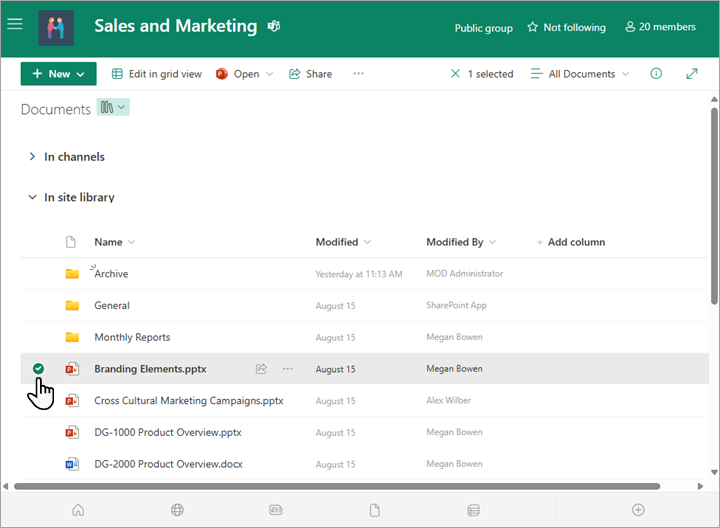
Над списъка с документи изберете менюто "Още" и след това изберете "Извличане".

Когато файлът е извлечен, малка Показва се вдясно от името на файла. Това показва на вас или на някой друг, че файлът е извлечен.
Забележка
- Ако посочите с мишката името на файла, виждате подробни данни за файла, включително името на лицето, което го е извлекло.
- В класическата среда за работа извличането е в раздела Files на лентата.
Вкарване на файлове
Файлът, който извличате, и всички промени, които правите в него, няма да бъдат достъпни за вашите колеги, докато не върнете файла обратно в библиотеката с документи.
Ако сте изтеглили документа си за локална работа, трябва да го качите, преди да го вкарате. За да научите как да направите това, вижте Качване на файлове и папки в библиотека.
Вкарване от библиотеката с документи на SharePoint
Отидете в библиотеката с документи, където е записан файлът. Ако гледате изглед на библиотеката на друга страница, може да се наложи първо да изберете заглавието на библиотеката. Например може да се наложи първо да изберете "Документи", за да отидете в библиотеката с документи .
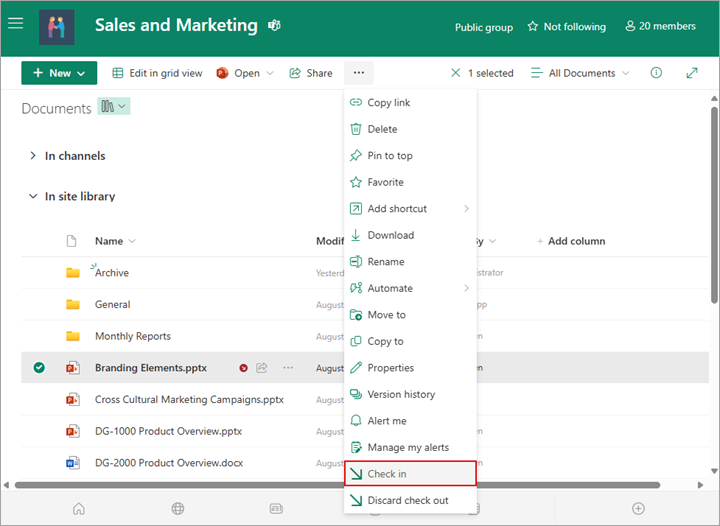
Изберете файла или файловете, които искате да вкарате.
Над списъка с документи изберете менюто "Още" и след това изберете "Вкарване".
Забележка
В класическата среда за работа ще намерите "Вкарване" в раздела Files на лентата.
В областта за коментари добавете коментар, който описва направените от вас промени. Тази стъпка не е задължителна, но се препоръчва като най-добра практика. Коментарите при вкарване са особено полезни, когато върху файла работят няколко души. Освен това, ако във вашата организация се проследяват версии, коментарът става част от хронологията на версиите, което може да е важно за вас в бъдеще, ако трябва да възстановите до по-стара версия на файла.
Изберете OK. Малката икона за извличане изчезва, когато файлът бъде върнат обратно.
Вкарване от Excel
Ако използвате Excel за уеб, можете да вкарвате само от библиотеката с документи на SharePoint. Когато приключите с извършването на промени в работната книга, затворете раздела на браузъра за файла, превключете към библиотеката с документи и следвайте стъпките под "Вкарване от библиотеката с документи на SharePoint".
Ако използвате настолна версия на Excel за Windows, можете да вкарате работна книга от приложението.
- Изберетевкарване на информация>за файл>.
- Добавете описание на промените в диалоговия прозорец за вкарване .
- Изберете OK.
Отхвърляне на извличане
Ако извлечете файл и не направите промени в него или направите промени, които не искате да запазите, може просто да отхвърлите извличането, вместо да записвате файла. Ако вашата организация проследява версии, се създава нова версия всеки път, когато вкарате файл обратно в библиотеката. Като отхвърлите извличането, можете да избегнете създаването на нови версии, когато не сте направили промени във файла.
Отидете в библиотеката, където е записан файлът. (Ако гледате изглед на библиотеката на друга страница, може да се наложи първо да щракнете върху заглавието на библиотеката. Например може да се наложи първо да щракнете върху "Документи", за да отидете в библиотеката с документи .)
Изберете файла или файловете, за които искате да отхвърлите промените.
Над списъка с документи изберете менюто "Още" ..., след което изберете "Отхвърли извличането".

Изберете "Да ", за да завършите отхвърлянето на извличането. Малката икона за извличане изчезва, когато файлът бъде върнат обратно.
Заместване на извличането на друг човек
Ако имате разрешение, можете да вкарате обратно файл, извлечен от някой друг. Следвайте процедурата под заглавието "Вкарване на файлове".
Когато вкарате файла обратно, ще получите диалогов прозорец с предупреждение, че той е извлечен при друг човек. Ако искате да заместите извличането на другия човек, изберете OK.
Вижте кой е извлякъл файл
Ако трябва да стигнете до файл, но той е извлечен, можете да видите кой потребител го е извлякъл, така че да можете да се свържете с него:
В уеб браузъра отидете до библиотеката с документи на SharePoint, където се съхранява файлът.
Намерете своя файл в списъка с файлове.
С мишката посочете името на файла. Появява се малък прозорец, който съдържа подробности за файла, включително кой го е извлякъл.

За вкарване на множество файлове наведнъж
Можете да вкарвате файловете обратно един по един или на партида. Когато вкарате множество файлове, всички те ще имат една и съща настройка за запазване на извличането или коментарите. Изпълнете следващите стъпки.
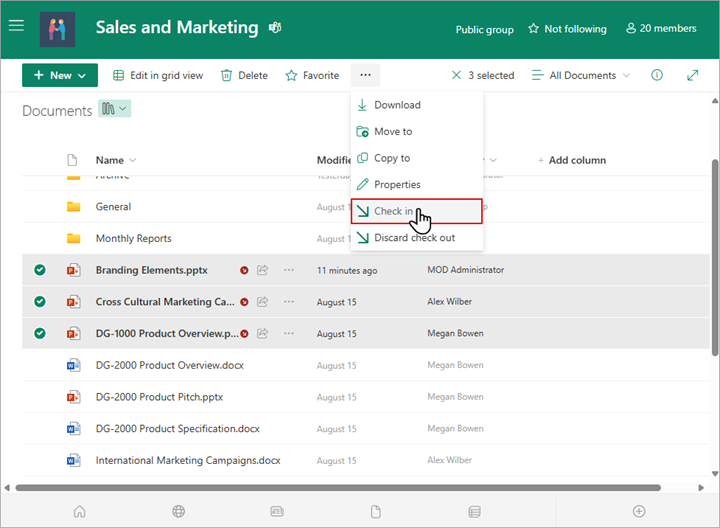
В библиотеката с документи изберете всички файлове, които искате да вкарате, като щракнете вляво от иконата на всеки документ.
Над списъка с документи изберете менюто "Още" и след това изберете "Вкарване".
Забележка
В класическата среда за работа ще намерите "Вкарване" в раздела Files на лентата.
В областта за коментари добавете коментар, който описва направените от вас промени. Този коментар ще бъде използван за всички файлове, които вкарвате.
Изберете OK. Малката икона за извличане изчезва, когато файлът бъде върнат обратно.