За да бъдете в течение при промяна на документ на SharePoint или елемент на вашия сайт, създайте известие.
Можете да настроите известие за списък, библиотека, папка, файл или елемент от списък. Можете например да зададете известие за конкретна папка в библиотека, без да се налага да получавате известия за други елементи в библиотеката.
Забележка
Възможно е получаването на известията да отнеме до 4 часа.
Други начини за изпращане на известия:
- Използването на правила е нов, по-лесен начин за настройване на уведомления за списък. За повече информация вж. " Създаване на правило за автоматизиране на списък".
- Друг начин да получавате известия за промени във файл или списък е да използвате Power Automate с конектора на SharePoint.
Получаване на известявания за промени на елементи в SharePoint
Забележка
От юли 2026 г. предупрежденията на SharePoint за SharePoint в Microsoft 365 ще бъдат напълно оттеглени и ще спрат да работят. Препоръчително е да използвате правила или Power Automate , за да правите известия. Научете повече за оттеглянето на SharePoint Alerts.
Можете да получите известие при всяка промяна на файл, връзка или папка в библиотека с документи на SharePoint. В зависимост от елемента (файл, папка, връзка) може да видите различни опции, когато задавате известие.
- Отидете в списъка или библиотеката.
- Изберете файла, връзката или папката, за които искате да получите известие.
- От списъка с опции за списъка или библиотеката изберете многоточието (...) и след това изберете "Предупреждавай ме".
- В диалоговия прозорец "Известявай ме, когато се променят елементи " изберете и променете желаните опции.
- За да запишете, изберете OK.
Получаване на известявания за всички промени в библиотека с документи в SharePoint
- Отидете в списъка или библиотеката и се уверете, че няма избрани елементи.
- От списъка с опции за списъка или библиотеката изберете многоточието (...) и след това изберете "Предупреждавай ме".
- В диалоговия прозорец "Известявай ме, когато се променят елементи " променете или попълнете желаните опции.
- Изберете OK.
Отмяна на предупреждения в SharePoint
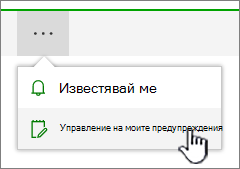
За да видите своите известявания от страница на сайта, от списъка с опции за списъка или библиотеката изберете многоточието (...) и след това изберете "Управление на моите известявания".
Изберете известието, което искате да изтриете.
Изберете "Изтриване на избраните известия".
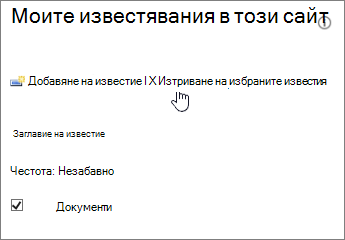
За да изтриете, изберете OK.
Вижте актуализации без имейл известия
Ако предпочитате да не получавате имейли, но все пак искате да бъдете информирани за промените в библиотеките с документи, вж. Дейност с файлове в библиотека с документи.
Забележка
Генерираните от системата имейли от работни потоци и известия на SharePoint се изпращат от no-reply@sharepointonline.com адрес с показвано име "SharePoint Online".
Важно
Преди да можете да получавате известяване като имейл, администратор на сървъра трябва да конфигурира изходяща поща в централното администриране на SharePoint. По същия начин, преди да можете да получите известяване като текстово съобщение, администратор на сървъра трябва да разреши настройките за SMS/MMS услугата в централното администриране.
Задаване на известие в SharePoint Server 2021, 2019 или 2016
Отидете в библиотеката или списъка на SharePoint, където искате да зададете известяването. Ако гледате изглед на списъка или библиотеката на друга страница, може да се наложи първо да изберете заглавието на списъка или библиотеката. Например за да отидете в библиотеката с документи , може да се наложи първо да изберете "Документи".
Направете едно от следните неща:
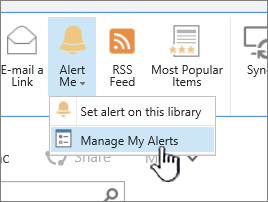
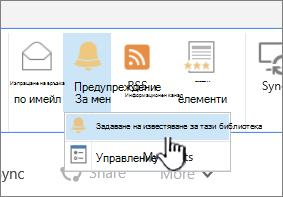
За да зададете известяване за цялата библиотека или списък, изберете "Библиотека " или " Списък", след това изберете "Предупреждавай ме" и след това изберете "Задаване на известяване за тази библиотека".
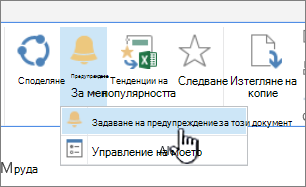
За да зададете известяване за даден документ, изберете документа, изберете Files или Documents, изберете "Предупреждавай ме" и след това изберете "Задаване на предупреждение за този документ".
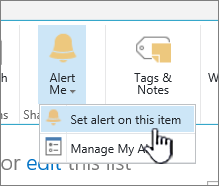
За да зададете известяване за елемент от списък, изберете елемента, изберете раздела "Елементи", изберете "Предупреждавай ме" и след това изберете "Задаване на предупреждение за този елемент".
Изберете желаните опции за известието.
Забележка
Точните имена на разделите и бутоните в стъпки 1 и 2 са различни, ако сте в специализирана библиотека или списък, като например библиотека с картини, списък със задачи или списък с календари. Например списък с календари има раздели "Събития" и "Calendar", където можете да намерите "Известявай ме".
В зависимост от това как са настроени вашият сайт и сървъри, потребителят, за когото сте създали известяване, може да получи имейл съобщение, което потвърждава, че сте създали известие. Имейлът с предупреждение може да предоставя връзки към списъка или библиотеката, настройки за известяване, името на потребителя, създал известието, мобилен изглед и друга информация и команди.
Отмяна на предупреждения в SharePoint 2016
Отидете в библиотеката или списъка на SharePoint, където искате да зададете известяването. Ако гледате изглед на списъка или библиотеката на друга страница, може да се наложи първо да изберете заглавието на списъка или библиотеката. Например може да се наложи първо да изберете "Документи", за да отидете в библиотеката с документи .
Изберете "Библиотека" или "Списък", изберете "Предупреждавай ме" и след това изберете "Управление на моите предупреждения".
Забележка
Точните имена на разделите са различни, ако сте в специализиран списък, като например списък със задачи или списък с календари. Например списък с календари има раздели "Събития" и "Calendar", където можете да намерите "Известявай ме".
До името на известието, което искате да изтриете, поставете отметка в квадратчето.
Изберете "Изтриване на избраните известия".
Изберете OK.
Конфигуриране на имейл или SMS услуги
За информация как да конфигурирате изходящ имейл или SMS услугата, вижте "Конфигуриране на изходящ имейл за сървърна група на SharePoint Server".