
Типовете съдържание на сайт улесняват осигуряването на съгласуваност в сайта. Като собственик на сайт можете да създавате или персонализирате тип съдържание с желаните от вас характеристики, като например определен шаблон, определени метаданни и т.н. Например когато потребителят избере елемент от менюто " Нов елемент " или "Нов документ ", можете да осигурите използването на персонализирано съдържание.
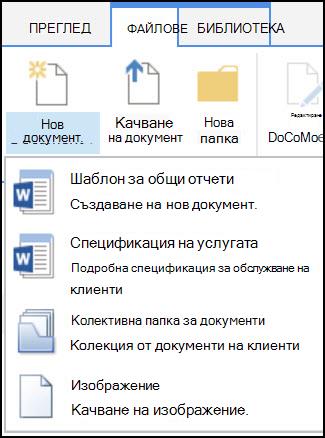
За да научите повече за типовете съдържание, вижте Въведение в типовете съдържание и публикуването на типове съдържание.
Важно
За да създадете типове съдържание на сайт за даден сайт, трябва да имате пълен контрол върху този сайт. За да създадете типове съдържание на сайт за сайт от най-високо ниво в колекция от сайтове, трябва да сте администратор на колекцията от сайтове.
За да създадете тип съдържание на сайт, който хората могат да използват навсякъде в сайта, изпълнете следните стъпки:
Създаване на тип съдържание
Отидете на сайта, където искате да създадете тип съдържание на сайт.
Изберете бутона "
 " и след това изберете "Настройки на сайта".
В галериите на Web Designer изберете "Типове съдържание на сайта".
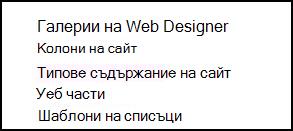
Галерията показва всички съществуващи типове съдържание на сайт, групирани в категории. Тази, която изберете, става родителска група на вашия нов тип съдържание.В полето "Показване на група " изберете групата, която искате да използвате, и след това изберете "Създаване".
На страницата " Ново съдържание на сайта " въведете име и описание за новия тип съдържание.
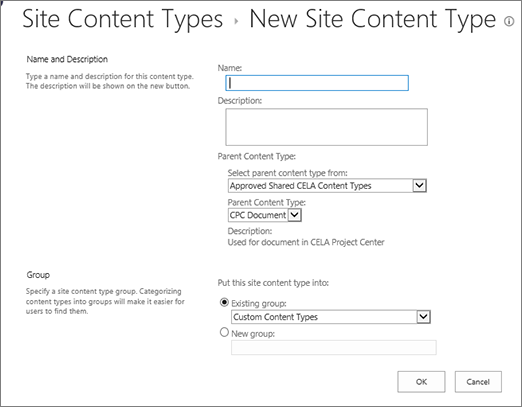
В секцията " Родителски тип съдържание " изберете името на родителската група и след това изберете "Родителски тип съдържание".
В секцията " Група " решете дали да поставите новия тип съдържание в съществуваща група, или да създадете нова група.
Изберете OK.
Когато SharePoint създаде новия тип съдържание, се отваря страницата за типа съдържание на сайта , където можете да го персонализирате допълнително.
Промяна на името на тип съдържание на сайт
- Отидете на началната страница на сайта, съдържащ типа съдържание, който искате да преименувате.
- Изберете бутона "" и след това изберете "Настройки на сайта".
- В групата ''Галерии на Web Designer'' изберете ''Типове съдържание на сайта''.
- На страницата "Типове съдържание на сайта " изберете името на типа съдържание, което искате да промените.
- На страницата " Информация за типа съдържание на сайта ", под "Настройки" изберете "Име", "Описание" и "Група".
- В текстовото поле "Име " на секцията "Име и описание " променете името на типа съдържание.
- Когато сте готови, изберете OK.
Свързване на шаблон за документ с тип съдържание на сайт
За да сте сигурни, че документите имат съгласувано съдържание в сайта и неговите подсайтове, можете да свържете шаблон на Word, Excel или PowerPoint с тип съдържание на сайт.
Може например да поискате служителите да използват стандартен шаблон на Excel, когато създават седмичен график. Ако асоциирате шаблона с тип съдържание "График", всеки път, когато някой използва типа съдържание "График", правилният шаблон се зарежда автоматично в работния лист.
Можете да улесните още повече потребителите, като добавите типа съдържание "График" към библиотека. След това потребителите могат да отворят правилния график, като просто изберат "График" в менюто "Нови документи ". За да научите как да направите това, вижте Добавяне на тип съдържание към списък или библиотека.
За да свържете шаблон с тип съдържание на сайт, изпълнете следните стъпки.
Отидете в сайта, за който искате да свържете шаблон с тип съдържание на сайт.
Изберете бутона "Настройки"
" и след това изберете "Настройки на сайта".В галериите на Web Designer изберете "Типове съдържание на сайта".
Изберете името на типа съдържание, което искате да промените, като асоциирате шаблон на Word, Excel или PowerPoint.
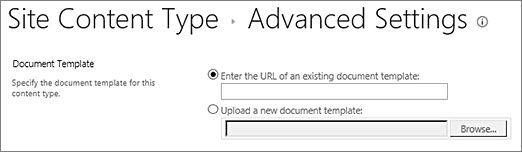
Под "Настройки" изберете "Разширени настройки".
Въведете местоположението на шаблона:
- Ако шаблонът се съхранява във вашия сайт, изберете "Въведете URL адреса на съществуващ шаблон за документ" и след това въведете URL адреса за шаблона, който искате да използвате.
- Ако шаблонът на документ се съхранява на локалния ви компютър, изберете качване на нов шаблон на документ и след това изберете "Преглед". В диалоговия прозорец "Избор на файл " намерете файла, който искате да използвате, изберете го и след това щракнете върху "Отвори".
Под Актуализиране на всички типове съдържание, които се наследяват от този тип? изберете "Да ", ако искате да актуализирате всички типове съдържание, които се наследяват от този тип съдържание, с шаблона за документ.
Изберете OK.
Добавяне на колони към тип съдържание на сайт
Колоните за тип съдържание представят метаданни. За да добавите елемент на метаданните, добавете нова колона.
Вашата организация например може да иска да следи определен набор от метаданни за заявки за закупуване – например номер на акаунт, номер на проект и ръководител на проект. Ако добавите колони за тази информация към типа съдържание на заявката за закупуване, SharePoint ще подканва потребителите да предоставят тази информация, когато записват работата си. Освен това, ако добавите типа съдържание към списък или библиотека, можете да дефинирате изглед за показване на колоните.
Забележка
За да добавите колона към тип съдържание, най-напред трябва да изберете типа съдържание. Ако не можете да изберете типовете съдържание, които се появяват, сайтът наследява своите типове съдържание от родителски сайт. За да добавите колона към типа съдържание, трябва да го промените в родителския сайт.
- Отидете в сайта, за който искате да добавите колона към тип съдържание на сайт.
- Изберете бутона "" и след това изберете "Настройки на сайта".
- В галериите на Web Designer изберете "Типове съдържание на сайта".
- Изберете името на типа съдържание, към който искате да добавите колона.
- Под "Колони" изберете "Добавяне от съществуващи колони на сайт".
- В секцията "Избор на колони", под "Избор на колони от" изберете родителската група за колоната.
- Под Налични колони изберете името на колоната, която искате, и след това изберете Добави.
- В секцията "Актуализиране на типове съдържание на сайтове и списъци" решете дали искате да актуализирате всички типове съдържание, които се наследяват от този тип съдържание на сайт, като изберете "Да " или "Не".
Настройване на информационния панел на документа за тип съдържание на сайт
Информационният панел на документа е наличен за Word, Excel и PowerPoint в Microsoft Office 2010 и по-нови версии. Информационният панел на документа показва формуляр на InfoPath за тези документи, където можете да въведете информация за метаданни в панела.
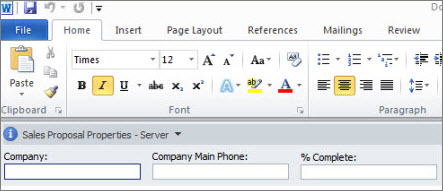
Нека например да искате да сте сигурни, че продавачите предоставят името на фирмата и телефонния номер за всяко предложение за продажба. Можете да създадете тип съдържание "Предложение" и да включите името и телефонния номер на фирмата в информационния панел на документа. Когато отворят документ за предложение, потребителите въвеждат или актуализират необходимото име и телефонен номер. Когато запишат документа, SharePoint автоматично актуализира метаданните, съхранени като колони в библиотеката с документи.
За да научите повече за типовете съдържание и метаданните, вижте Добавяне на колони с метаданни към тип съдържание.
За да настроите информационен панел на документа за тип съдържание на документ, изпълнете следните стъпки.
Отидете на сайта, за който искате да промените типа съдържание на сайт.
Изберете бутона "
" и след това изберете "Настройки на сайта".В галериите на Web Designer изберете "Типове съдържание на сайта".
Изберете името на типа съдържание на сайт, който искате да промените.
Забележка
Ако имената на типовете съдържание, които се появяват, не са хипервръзки, този сайт наследява своите типове съдържание от друг (родителски) сайт. За да актуализирате типа съдържание на сайт, отидете в родителския сайт.
Под "Настройки" изберете "Настройки на информационния панел на документа".
В секцията "Шаблон на информационен панел на документа " направете едно от следните неща:
За да използвате шаблон по подразбиране, който показва метаданните (колоните), които сте дефинирали за типа съдържание, изберете "Използвай шаблона по подразбиране за приложения на Microsoft Office".
За да използвате съществуващ шаблон по избор, изберете "Използване на съществуващ шаблон по избор" (URL, UNC или URN) и след това въведете пътя до местоположението на шаблона.
За да качите съществуващ шаблон по избор (XSN), изберете "Качване на съществуващ шаблон по избор" (XSN), който да използвате, а за да намерите шаблона, който искате да използвате, изберете "Преглед".
За да създадете панел по избор в InfoPath, изберете "Създаване на нов шаблон по избор".
Забележка
Ако изберете тази опция, InfoPath се стартира и показва шаблона по подразбиране, който можете да персонализирате, за да създадете панел по избор.
В секцията "Показвай винаги " укажете дали искате документите от този тип съдържание да се показват автоматично в информационния панел.
Изберете OK.