
Известията са известия за промени в съдържанието на даден сайт, които получавате като имейл съобщения или текстови съобщения на мобилния си телефон, в зависимост от начина, по който е конфигуриран вашият сайт. Тази статия се фокусира върху това как да управлявате или изтривате известявания за себе си и за други потребители, ако сте администратор на сайт.
За да виждате и отменяте своите известявания и да променяте настройките за тях, можете да използвате страницата " Информация за потребителя " или страницата "Управление на известявания" на този сайт . Ако имате разрешение за управление на сайт, можете също да преглеждате и отменяте известия за други потребители с помощта на страницата " Известия за потребители ".
Забележка
Възможно е получаването на известията да отнеме до 4 часа.
Забележка
От юли 2026 г. известията на SharePoint за SharePoint Online ще бъдат напълно оттеглени и ще спрат да работят. Препоръчително е да използвате правила или Power Automate , за да правите известия. Научете повече за оттеглянето на SharePoint Alerts.
Преглед и отмяна на известяване за мен в SharePoint
- В списъка или библиотеката, където сте задали известяванията, изберете бутона ... (многоточие) и след това изберете "Управление на моите известявания".
- В "Моите известия" на този сайт, до известяването, което искате да изтриете, поставете отметка в квадратчето.
- Изберете "Изтриване на избраните предупреждения", след което изберете OK.
Преглед или отмяна на известие за друго лице в SharePoint
Изберете бутона "Настройки"
 и след това изберете "Настройки на сайта".
Под "Администриране на сайта" изберете "Известия на потребителите".
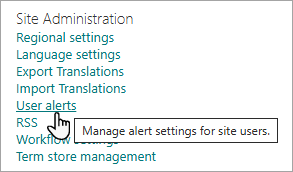
За да изберете потребител, изберете Показвай известия за, след което изберете Актуализиране.
До предупреждението, което искате да изтриете, поставете отметка в квадратчето и след това изберете "Изтриване на избраните предупреждения".
Изберете OK.
Забележка
Генерираните от системата имейли от работни потоци и известия на SharePoint се изпращат от no-reply@sharepointonline.com адрес с показвано име "SharePoint Online".

Технически ограничения
Функцията за известявания може да срещне проблеми, когато се комбинира с други функции, като например следните:
- Потребителски имена или папки, съдържащи специални знаци. Имайте предвид, че знаците амперсанд (&) и единична кавичка ( ' ) се приемат от някои приложения на Microsoft , но не могат да се използват за известявания.
- Известявания/изгледи, които филтрират по многозначни колони, справочни или изчисляеми колони.
- Библиотеки, които изискват одобрение на съдържание.
- Ограничение от 50 имейла с незабавни предупреждения за имейл адрес с абонамент на минута във всички списъци и библиотеки.
- Имейлите с ежедневни известия ще включват до 25 дейности на максимум 50 елемента на списък или библиотека.
Отмяна на абонамент за RSS канал
Можете да отмените абонамент за RSS канал за списък, библиотека или преглед на SharePoint, като следвате инструкциите във вашия RSS четец, имейл програма или браузър. За повече информация за вашия четец или програма вижте тяхната помощна документация.
Слушаме ви!
Беше ли полезна тази статия? Ако е така, кажете ни в края на тази страница. Кажете ни какво беше объркващо или какво липсва. Включете версията на SharePoint, операционната система и браузъра, които използвате. Ще използваме вашата обратна връзка, за да проверим внимателно фактите, да добавим информация и да актуализираме тази статия.