
Ако много от файловете ви на SharePoint или Microsoft Teams бъдат изтрити, презаписани, повредени или заразени от злонамерен софтуер, можете да възстановите цяла споделена библиотека с документи към предишен момент във времето. Възстановяването ще отмени всички действия, извършени с файловете и папките през последните 30 дни.
Ако е изтрита цялата ви библиотека, вижте "Възстановяване на елементи в кошчето на сайт на SharePoint". Ако искате да коригирате проблемите с отделните файлове един по един, можете да възстановите изтритите елементи или да възстановите предишна версия на елемент. За файлове в OneDrive можете да възстановите вашия OneDrive.
Възстановяване на библиотеката до предишен час
Отидете в библиотеката с документи на SharePoint, която искате да възстановите. (В Microsoft Teams от раздела Files в горната част на канала изберете "Още>отваряне в SharePoint".)
Изберете Настройки
 >Възстановяване на тази библиотека.
Забележка
Ако не виждате "Възстановяване на тази библиотека " под "Настройки", или нямате разрешение, или търсите класическа библиотека.
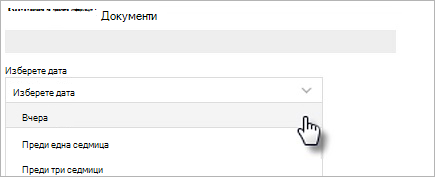
В страницата за възстановяване изберете дата от падащия списък, като например "Вчера", или изберете "Дата и час по избор".
Използвайте диаграмата и канала на дейността, за да прегледате скорошните дейности, които искате да отмените.
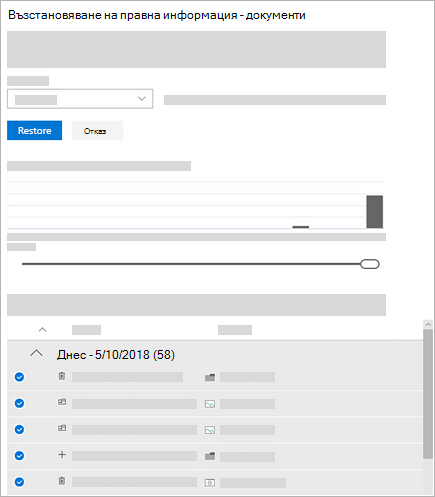
Диаграмата на ежедневната дейност показва обема на дейностите с файлове за всеки ден пред последните 30 дни. Тя ви предоставя общ преглед на това какво се е случило с вашата библиотека в течение на времето и може да ви помогне да идентифицирате необичайни дейности, като например когато файловете ви са били заразени със злонамерен софтуер.
Каналът на дейността показва отделните операции с файлове и папки в обратен хронологичен ред. Можете да превъртите надолу, за да видите предишните дни, или да преместете плъзгача под диаграмата на ежедневната дейност, за да преминете бързо към конкретен ден.Ако избирате дата и час по избор, изберете най-ранната дейност, която искате да отмените. Когато изберете дейност, всички останали дейности, възникнали след това, се избират автоматично.
Когато сте готови да възстановите вашата библиотека, изберете "Възстановяване ", за да отмените всички дейности, които сте избрали.
Вашата библиотека ще се възстанови в състоянието, в което е била преди първата избрана от вас дейност. Ако промените мнението си за извършеното току-що възстановяване, можете да изберете "Възстановяване на тази библиотека ", за да го отмените, като изберете действието за възстановяване, което сте извършили току-що.
Ограничения и отстраняване на неизправности
- Само администраторите на сайтове могат да стартират възстановяване. Всеки, който посещава библиотеката, ще вижда известие, докато е в ход възстановяването.
- Възстановяването на файлове използва хронологията на версиите и кошчето. Когато хронологията на версиите е изключена, няма да можете да възстановите файлове към предишна версия. За информация относно настройките за версии вижте Разрешаване и конфигуриране на функцията за версии в списък или библиотека.
- Изтритите файлове не могат да бъдат възстановени, след като са били премахнати от кошчето на колекцията от сайтове – или чрез ръчно изтриване, или чрез изпразване на кошчето.
- Ако качите файл или папка отново, след като сте ги изтрили, операцията за възстановяване на файла или папката ще бъде пропусната.
- Ако някои файлове или папки не могат да бъдат възстановени, ще се генерира регистрационен файл за събиране на грешките. Името на файла започва с "RestoreLog", последвано от ИД (например RestoreLog-e8b977ee-e059-454d-8117-569b380eed67.log). Можете да споделите регистрационния файл с нашия екип по поддръжката, за да отстраним проблеми, които може да възникнат.
- Функцията "Възстановяване" е налична само за модерната среда за работа в SharePoint и не може да се използва за възстановяване на цяла библиотека, която е била изтрита. Ако е изтрита цялата ви библиотека, вижте "Възстановяване на елементи в кошчето на сайт на SharePoint".