
Научете повече за модерните среди в SharePoint в Microsoft 365, включително какво представляват и как ги разпознавате.
Модерното изживяване е проектирано така, че да бъде завладяващо, гъвкаво, мобилно и по-лесно за използване. Наличен е в SharePoint в Microsoft 365. Някои съвременни среди са налични с SharePoint Server 2019.
Следните среди за работа са модерни по подразбиране:
- Началната страница на SharePoint в Microsoft 365
- Повечето списъци и библиотеки
- Нов екипен сайт и начални страници на сайта за комуникации
- Нови страници
- Съдържание на сайта
- Използване на сайта
- Кошче
Съществуващите начални страници на екипния сайт и други страници на сайта, като Wiki страници и страници с уеб части, са класически среди.
Няма съпоставяне на всички класически към модерни изживявания в съотношение 1:1. Тази статия изследва разликите между класическата и модерната среда за работа и предлага предложения за преминаване към модерна среда за работа.
За по-подробна информация вж. ръководството за модерната среда за работа на SharePoint.
Забележка
Ако сте администратор на клиент на SharePoint, ще намерите полезна информация и инструменти в персонализациите в модерната среда за работа и в модернизиране на вашите класически сайтове на SharePoint. Ако сте разработчик, разгледайте стартовия комплект на SharePoint, в който ще намерите решение, включващо множество уеб части, разширения и други компоненти, които можете да използвате като пример и вдъхновение за собствените си персонализации.
Началната страница на SharePoint
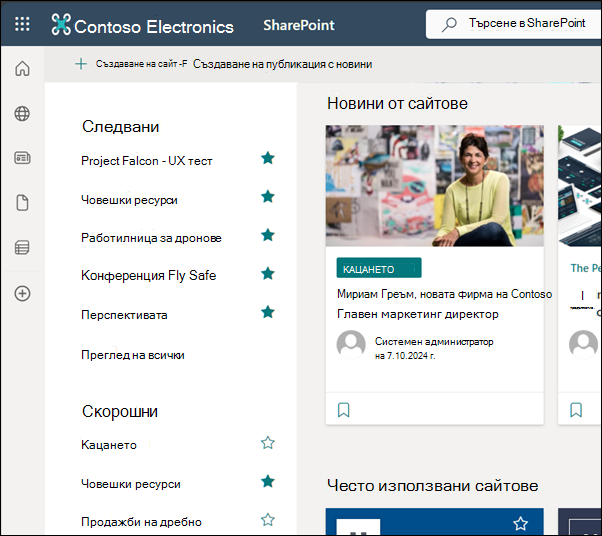
Началната страница на SharePoint в Microsoft 365 в Microsoft 365 е модерна среда за работа, където можете лесно да намирате и осъществявате достъп до сайтове на SharePoint в рамките на вашата организация. Ще намерите също новини от сайтовете, които следвате, сайтовете, които посещавате често; и други предложени новини. Освен това можете да създавате сайтове и публикации на новини от тази страница (ако вашият администратор е разрешил възможността да го прави). Научете повече за това, което ще виждате, и за начина на използване на началната страница в "Намиране на новини, сайтове и портали в SharePoint".
Списъци и библиотеки
Списъците и средата за работа с библиотеки по подразбиране са оптимизирани за най-често срещаните ви задачи. Копирайте и премествайте файлове с помощта на лентата с команди. Закачайте документи, добавяйте файлове като връзки, филтрирайте и сортирайте лесно и прилагайте форматиране към колони.
Разлики между класическите и модерните списъци и библиотеки
Класическа библиотека
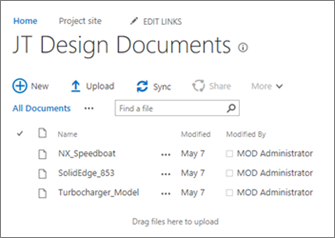
Модерна библиотека

Има някои класически функции, които са различни или не са налични в модерния изглед. Те включват някои типове колони и някои персонализации. За по-подробна информация вж. "Разлики между новата и класическата среда за работа за списъци и библиотеки".
Превключване между класически и модерни списъци и библиотеки
За да превключите между класически и модерни изгледи на списъци и библиотеки, вижте "Превключване на средата за работа по подразбиране за списъци или библиотеки с документи" от нова или класическа.
Екипни сайтове
Съвременните екипни сайтове създават по-голяма степен на сътрудничество от всякога. Те използват Групи на Microsoft 365 за по-прост модел на разрешения. Екипните сайтове също така са предварително попълнени със съвременни новини, бързи връзки и дейности в сайта. Както при всички модерни функции, екипните сайтове са оптимизирани, за да изглеждат страхотно на мобилни устройства. За да научите повече за всички страхотни функции, вижте Какво е екипен сайт на SharePoint?
Разлики между класическите и модерните екипни сайтове
Класически екипен сайт
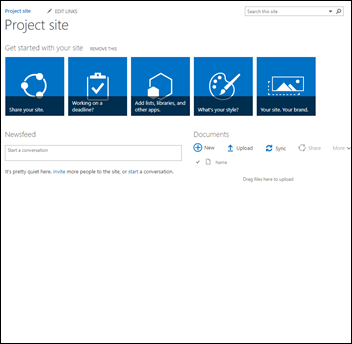
Модерен екипен сайт
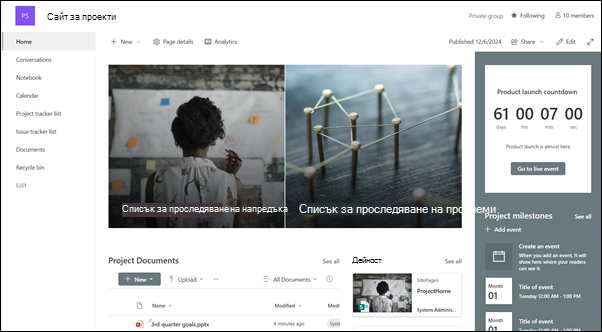
Ето някои от основните разлики между класическите и модерните екипни сайтове:
- Групи на Microsoft 365: Една от най-големите разлики между класическите и модерните екипни сайтове е, че модерните екипни сайтове са свързани с групите на Microsoft 365. Групите ви позволяват да изберете набор от хора, с които искате да си сътрудничите, и лесно да настроите колекция от ресурси, с които тези хора да бъдат споделяни; ресурси, като например споделена папка "Входящи" на Outlook, споделен календар или библиотека с документи за съвместна работа по файлове. Не е нужно да се безпокоите за ръчното задаване на разрешения за всички тези ресурси, тъй като добавянето на членове към групата автоматично им дава нужните разрешения за инструментите, които предоставя вашата група. Групи на Microsoft 365 се различават от групите на SharePoint по това, че обхващат множество ресурси на Microsoft 365, по-гъвкави са и са по-лесни за работа. Можете лесно да добавите хора към група или просто да споделите сайта с отделни хора, като щракнете върху "Настройки", а след това върху "Разрешения за сайта " на вашия сайт.
- Начална страница: Когато създадете класически екипен сайт от шаблона за екипен сайт, уеб частите за Announcements, Calendar и връзките се добавят автоматично към началната страница, докато при модерния сайт получавате раздел за новини, бързи връзки, дейност в сайта и библиотека с документи.
- Брандиране: Използването на фирмено брандиране в екипни сайтове на SharePoint е често срещано, а за класическите сайтове може да сте използвали теми на сайтове, алтернативен CSS и страници образец. Макар че тези елементи не се поддържат в съвременните сайтове, има нови и по-лесни начини за извършване на персонализиране на сайта и брандиране. Например можете бързо и лесно да персонализирате цветовете на вашия сайт на SharePoint, като промените темата, за да отразява вашия професионален стил и вашата марка. За повече информация относно работата с теми вижте "Промяна на облика на вашия сайт на SharePoint". За информация как да създавате теми по избор, вижте "Теми на сайт на SharePoint".
- Някои от другите разлики между класическите и модерните екипни сайтове включват по-бързо осигуряване на сайта, вградено редактиране на менюто "Бърз старт" и др.
Как да преместите класически екипен сайт в модерен екипен сайт
Няма съпоставяне на четири очи между всички функции в класически сайт и модерен екипен сайт. Но администраторите на колекция от сайтове могат да свържат класически сайт към група и едновременно с това да актуализират началната страница до новата среда на работа на началната страница. Научете как в "Свързване на екипен сайт на SharePoint с класическа среда за работа с нова група на Microsoft 365". Ако сте администратор на колекция от сайтове, но не можете да свържете класически сайт към група, вашият администратор може да е забранил тази възможност. Вижте "Позволяване на потребителите да свързват класически екипни сайтове към нови групи на Microsoft 365".
Ако искате да запазите вашия класически сайт, без да добавяте група, но искате да се възползвате от модерната начална страница, можете да създадете модерна страница с уеб частите, които искате, и след това да я зададете като начална страница за вашия класически сайт.
За по-подробна информация и инструменти вижте "Модернизиране на вашите класически сайтове".
Комуникационни сайтове
Сайтът за комуникации е чудесно място за съобщаване на информация на другите. Можете да споделяте новини, отчети, състояния и друга информация в привлекателен формат. Предназначението на сайта за комуникации е подобно на предназначението на класическите сайтове за публикуване, но има много разлики. По принцип създаването на сайтове за комуникация е по-лесно и не разчитат на инфраструктурата на сайта за публикуване.
Сайт за комуникации
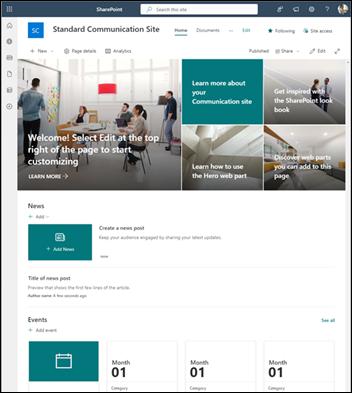
Разлики между сайтовете за комуникация и сайтовете за публикуване
Сайтът за публикуване на SharePoint обикновено се използва за създаване на интранет и комуникационни портали. Сайтовете за публикуване обикновено са по-структурирани и изградени с помощта на страница образец и шаблон за публикуване на сайт. Тъй като порталът за публикуване е колекция от сайтове, той може да включва и подсайтове. За да създадете сайт за публикуване, трябва да бъдат активирани функциите за публикуване. Цялостното решение за сайт за публикуване може да включва по-задълбочена работа по проектирането и развойната дейност за създаване на потребителски страници образец и оформления на страници за проектиране.
Сайтът за комуникации не разчита на активирането на функции за публикуване; не използва страница образец; и като цяло е по-малко структуриран. Тя е предназначена да се използва без подсайтове. Използва модерни страници и уеб части. Въпреки че в сайта за комуникации има по-малко структура, лесно е да създадете красива, готова за мобилни устройства страница без код.
Създава се с един от трите шаблона:
- Тема: Този шаблон се предоставя с уеб части, с които да започнете да споделяте информация, като например новини и събития.
- Изложение: Този шаблон се предоставя с уеб части за използване на снимки или изображения, които представят продукт, екип или събитие.
- Празен: Празен шаблон, за да създадете свой собствен проект.
Как да се придвижвате до сайтове за комуникация
Няма индивидуално съпоставяне между сайтовете за публикуване и сайтовете за комуникация, нито автоматичен начин за актуализиране на сайтовете за публикуване до сайтове за комуникация. По подразбиране модерната функционалност на страниците не е разрешена в портала за публикуване на SharePoint. Когато сте готови, ви препоръчваме да планирате и да започнете да създавате нови сайтове за комуникация, когато е необходимо. Научете повече за създаването на сайт за комуникации в SharePoint.
Страници и уеб части
Модерните страници предоставят бърз и лесен начин за създаване на адаптивни страници с помощта на функционалността на модерните уеб части. Страниците са подобни на класическите страници с уеб части и страниците за публикуване, но са по-малко структурирани и по-лесни за създаване. За да научите повече за модерните страници, вижте Добавяне на страница към сайт. Ако не можете да създадете модерна страница, вашият администратор може да е изключил възможността да го правите. Администраторите могат да видят " Позволяване на потребителите да създават страници на модерни сайтове " за повече информация.
Разлики между класическите и модерните страници
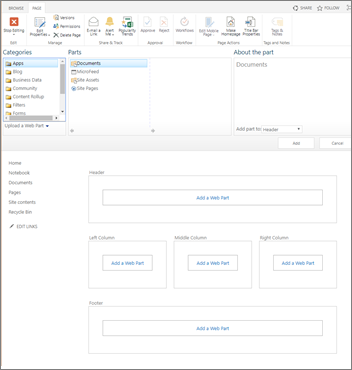
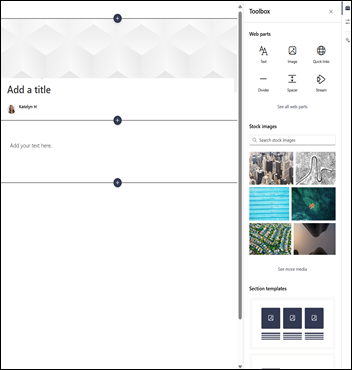
Страница с класическа уеб част вляво, модерна страница вдясно
Уеб части: Съвременните страници използват модерни уеб части. Съвременните уеб части са проектирани така, че да бъдат по-лесни за използване, да бъдат по-бързи и да изглеждат чудесно. При модерните уеб части няма нужда от използване на код. Важно е да се отбележи, че от съображения за сигурност съвременните уеб части не позволяват вмъкването на код като JScript. Важно е да знаете, че класическите уеб части не могат да се използват в модерни страници, а модерните уеб части не могат да се използват в класически страници (освен ако разработчикът не създаде персонализирана уеб част, която е предназначена да се използва на класическа страница). Освен това няма 1:1 съпоставяне на класически към модерни уеб части, но има уеб части, които имат подобни цели. За да научите повече за всички съвременни уеб части, вж. " Използване на уеб части на страници на SharePoint". За да видите кои модерни уеб части имат същите цели като някои често използвани класически уеб части, вж. Класическа и модерна среда за уеб части.
За разработчиците SharePoint Framework позволява създаването на персонализирани модерни уеб части, които се показват точно в кутията с инструменти на уеб частта. SharePoint Framework също така позволява разширения по избор и използване на Microsoft Graph API. Освен това разработчиците могат да разгледат стартовия комплект на SharePoint, в който ще намерите решение, включващо множество уеб части, разширения и други компоненти, които можете да използвате като пример и вдъхновение за вашите собствени персонализации.
За разлика от класическите страници, съвременните страници (и всъщност всички модерни функции) са проектирани така, че да реагират и да изглеждат страхотно на мобилни устройства. Получаване на мобилното приложение SharePoint.
Оформление: Когато създавате класическа страница с уеб части, вие избирате оформление с зони с уеб части, което да използвате. Оформлението не може да бъде променяно постфактум. При модерните страници оформлението е гъвкаво и може да бъде променено по всяко време.
Wiki страници: Друг тип страница в SharePoint е Wiki страница. Няма съвременен еквивалент на Wiki страница.
Как се преминава към модерни страници
В момента няма начин да промените класическа страница в модерна страница, без да използвате решение с многостъпков код, което може да работи добре за ИТ администратори и разработчици. Ако не сте нито един от тях, препоръчваме ви постепенно да започнете да планирате и да създавате модерни страници, когато е необходимо.
Сайтове концентратор
Сайтовете концентратор са чудесен начин за свързване на няколко сайта с помощта на една и съща марка и навигация. За разлика от колекциите от сайтове, сайтовете концентратор имат плоска, а не йерархична структура. Това им позволява да бъдат по-гъвкави от класическите колекции от сайтове. За да научите всичко за сайтовете концентратор, вижте "Какво е сайт концентратор на SharePoint"?
Разлики между сайтовете концентратори и колекциите от сайтове
Колекциите от сайтове са йерархични и силно структурирани. Сайтовете концентратор имат плоска структура и са по-гъвкави по отношение на добавянето и премахването на сайтове от концентратора. За разлика от колекциите от сайтове, сайтовете, свързани със сайт концентратор, могат автоматично да приемат същата марка и тема като сайта концентратор. Свързаните сайтове също имат обща навигация и потребителите могат да търсят във всички свързани сайтове.
Как се преместват колекции от сайтове в сайтове концентратор
Няма съпоставяне на четири очи между колекциите от сайтове и сайтовете концентратор, така че не можете да преместите автоматично колекция от сайтове в сайт концентратор. Можете обаче да създадете сайтове концентратор, след като администраторът разреши. След това можете да започнете постепенно да премествате сайтове в структура на сайт концентратор. За повече информация вж. "Планиране на сайтовете концентратор на SharePoint".
Microsoft Power Automate
Работните потоци на SharePoint и Microsoft Power Automate са предназначени за автоматизиране на бизнес процеси, например маршрутизиране на документи за одобрение. С Microsoft Power Automate е по-лесно от преди да автоматизирате процеси без обширни ресурси за разработчици. За да научите повече за Power Automate, вижте документацията на Microsoft Power Automate.
Разлики между работен поток на Microsoft Power Automate и SharePoint
Microsoft Power Automate е интегриран в модерното изживяване на списъците и библиотеките на SharePoint по подразбиране. Просто изберете Power Automate в лентата с инструменти на вашия списък или библиотека. Работен поток на SharePoint, от друга страна, се създава в SharePoint Designer или Visual Studio.
Power Automate позволява интегриране в Microsoft 365, включително Outlook, Microsoft Teams и др. Можете също да автоматизирате действия с услуги на трети лица, като DropBox и Twitter.
Power Automate използва богат графичен интерфейс, който опростява автоматизирането на процесите и е проектиран да работи чудесно на мобилни устройства. Работен поток на SharePoint също предоставя автоматизирани процеси, които може да изискват инвестиция в ресурси за разработчици. В момента не всички действия за работни потоци на SharePoint са налични в Power Automate, но с течение на времето се добавят още такива.
Как се преместват работни потоци на SharePoint в Microsoft Power Automate
Няма съпоставяне на 1:1 между работен поток на SharePoint и Microsoft Power Automate. Препоръчваме да планирате и автоматизирате всички нови процеси с помощта на Power Automate.
Не е необходимо да премествате всички съществуващи работни потоци на SharePoint в Power Automate веднага. Въпреки това може да намерите някои случаи, в които Power Automate предоставя по-добри възможности, повече възможности за интегриране и по-добра производителност от работния поток на SharePoint. За тези случаи може да си струва да проучите дали създаването на нов работен поток от самото начало дава по-добра стойност, отколкото продължаването на зависимост от съществуващ работен поток на SharePoint.
Търсене
Съвременното търсене е лично и резултатите, които виждате, са различни от това, което виждат другите хора, дори когато търсите същите думи. Ще видите резултатите в полето за търсене, преди да започнете да въвеждате, и резултатите се актуализират, докато пишете. Научете повече за това, което ще видите.
Можете да намерите модерни полета за търсене в началната страница на SharePoint, сайтовете за комуникация и модерните екипни сайтове.
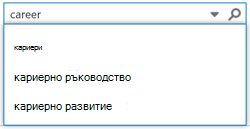
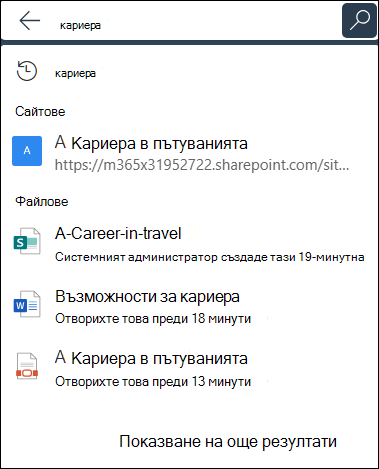
Класическото поле за търсене отляво и модерното поле за търсене вдясно
Някои класически функции за търсене са различни или не са налични в съвременното търсене. Научете за разликите между класическата и модерната среда за търсене в SharePoint.