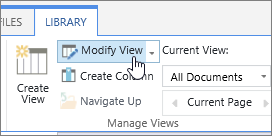
Сортирането ви помага да организирате данните си в определен ред въз основа на данните в колоните. Когато сортирате, вие само пренареждате начина, по който се показват данните, а не добавяте или премахвате съдържание, което се показва в изгледа.
Има два начина да сортирате изглед:
- Бързо сортиране от самия изглед
- и по-гъвкаво и постоянно сортиране, създадено в даден изглед.
Бързо сортиране на данни в един изглед
В произволен изглед изберете заглавката на колона на списък или библиотека и изберете сортиране.
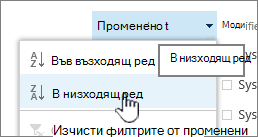 Можете да изберете коя да е колона, по която да сортирате, но само една по една. Когато затворите списъка или библиотеката, колоната ще се върне към реда на преглед по подразбиране, освен ако не запишете изгледа.
Създаване на сортиран изглед
Когато създавате или редактирате изглед, можете да зададете сортиране по една или две колони. Можете да сортирате по колони дори ако те не се виждат в изгледа. За да настроите сортиране, изпълнете следните стъпки:
- На лентата с менюта в горния десен ъгъл изберете опциите за превключване на изгледа > Запиши изгледа като и въведете име:
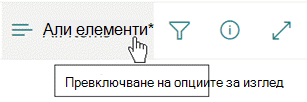
(Избраното сортиране се записва с изгледа.) - В страницата за създаване или редактиране на изглед превъртете надолу до "Сортиране". В секцията "Сортиране " изберете "Първо сортиране по падащото меню на колона " и изберете поле. Това поле е една от многото налични колони за вашия списък или библиотека и може да бъде такова, което се вижда, или не.
- Изберете "Показване на елементите във възходящ ред " или "Показване на елементите в низходящ ред".
- Превъртете до горната или долната част на страницата и изберете OK.
Промяна на сортиран изглед
Отворете списъка или библиотеката.
Изберете "Превключване на опциите на изгледа" и след това "Редактиране на текущия изглед".
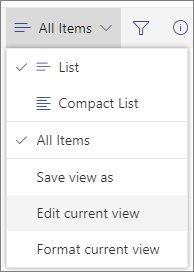
Превъртете надолу до секцията "Сортиране ".
След това можете да промените настройките, както е описано в стъпки от 2 до 4 в процедурата за създаване на сортиран изглед по-горе.
Когато дадена колона не се сортира правилно
Ако дадена колона не се сортира правилно, най-вероятно причината е, че колоната е настроена за различен вид данни от този, който съдържа в действителност.
Например числата и текстът са различни видове данни и всеки вид се сортира по различен начин. Ако дадена колона "Текст" съдържа цифри вместо думи, когато сортирате тази колона, номерирането ще се сортира неточно, ето така:
1, 11, 12, 2, 21, 22, 3, 4, 5, 6, 7, 8, 9 ...
Можете да разрешите тази ситуация, като промените основната настройка за типа за колоната, както е описано по-долу:
Промяна на типа на колона, за да се сортира правилно
Изберете заглавието на колоната, която искате да промените, след което изберете "Редактиране на настройките> на колоната".
Под "Тип" изберете стрелката надолу, за да отворите менюто с опции.
Изберете опцията, която подхожда най-добре на вида на данните в колоната.
Внимание
Когато промените типа на информацията, която съдържа дадена колона, е възможно някои съществуващи данни да бъдат загубени от вашата колона. Но ако избирате опция, която съответства на действителните данни в колоната, загуба на данни вероятно няма да възникне. Например в цитирания по-горе пример, когато имате едноредова колона с текст, която е запълнена с числа, и променяте типа й на "Числа", данните в колоната вероятно няма да изчезнат.
Изберете Запиши.
Тествайте сортирането на колоната, за да се уверите, че работи според очакванията ви.
Как се сортират папките с други елементи
По подразбиране папките се показват над всички файлове или елементи (във възходящо сортиране) или под всички файлове или елементи (в низходящо сортиране), независимо от името на папката.
Ако искате сортирането да засяга и позицията на папките в изгледа, изберете Сортиране само по зададени критерии (папките може да не се показват преди елементите).
Колоната, по която искам да сортирам, не е налична в списъка
Ако една колона съдържа един от следните типове данни, тя не може да бъде сортирана:
- Многоредов текст
- Избор, където са позволени множество стойности
- Хипервръзка
- Изображение
Филтриране и групиране на изгледа на сортирани данни
Можете да комбинирате сортиране с филтриран и/или групиран изглед. Групирането ви позволява да свиете сортирани области под горни колонтитули, а филтрирането може да се използва за стесняване на голям списък от елементи.
За да видите как да групирате данни в даден изглед, вижте "Използване на групиране за промяна на изглед на SharePoint".
За да научите как да филтрирате данни в изглед, вижте "Използване на филтриране за промяна на изглед на SharePoint".