
Филтрирането редуцира броя на елементите, които се показват в даден изглед само до данните, които искате да видите. Филтърът избира елементите, които отговарят на определени критерии – например местоположение, тип на елемента или диапазон от цени. При включен филтър списъкът показва само елементите от списъка, които искате да видите под зададените от вас условия.
Ако имате голям брой елементи от списъци (над прага на списъчен изглед от 5000 елемента), можете да индексирате съществуващите колони, за да увеличите производителността на филтрирането. За повече информация прегледайте "Добавяне на индекс към списък или колона от библиотека".
Използване на филтрирани изгледи
Филтрите намаляват обема на върнатите данните, като избират елементи въз основа на операции (например по-голямо или по-малко от) и отговарящите на тях данни. Когато създавате филтриран изглед, вашата първа индексирана колона в израза за филтриране трябва максимално да редуцира набора данни. Например филтрирането на поле за състояние или дата често значително редуцира набора данни. Ако имате 15 000 елемента, ще искате след първото индексиране да бъдат върнати по-малко от 5000 елемента. Дори ако вашият набор от данни не надхвърля 5000 елемента, това все пак е добра практика.
SharePoint избира първата индексирана колона от дадена заявка и след това използва останалите колони, за да бъдат избрани вашите данни. Другите колони, които задавате във филтъра на изглед, може да бъдат или да не бъдат индексирани. Изгледът не използва тези индекси, дори и резултатът от филтрирания изглед да връща по-малко от прага на списъчен изглед.
Ако например имате заявка: размер = голям AND цвят = червен. В списъка размерът не се индексира, но цветът – да. Стига в списъка да има по-малко от 5000 "червени" елементи, заявката ще бъде успешна за един голям списък. Ако обаче имате заявка "размер = голям OR цвят = червен", въпреки че базата данни може да намери всички червени елементи, тя трябва да сканира целия списък, за да намери и всички големи елементи. Ако бъдат върнати повече от 5000 елемента, заявката се затормозва.
Ако използвате две или повече колони в израза за филтриране, определящият индекс или индекси използват оператор AND. Ако например искате да върнете кучета от голям списък с животни. Имате неиндексирана колона, наречена "Видове", в която има "Куче" като стойност. Ако току-що сте направили заявка "Видове = Куче", вашата заявка ще бъде затормозена. Ако обаче имате индексирана колона, наречена "Клас", вашата заявка става "Клас = Бозайници AND Вид = Куче". Може също да търсите котки и кучета със заявката "Клас = Бозайници AND (Видове = Куче OR Видове = Котка)". Втората заявка избира всички бозайници и след това филтрира до кучета и котки.
Забележка
Ако премествате елементи в кошчето, тези елементи ще продължават да се броят при определяне дали резултатът от филтъра надвишава прага на списъчен изглед. Ако изчистите кошчето, те вече не се броят. За повече информация вж. "Изпразване на кошчето или възстановяване на вашите файлове".
Създаване, промяна или изтриване на филтри и изгледи
Ако колоните, които ще използвате за филтриране, нямат индекси, можете да започнете със създаването на индекси. За повече информация прегледайте "Добавяне на индекс към колона на SharePoint".
Можете да използвате колони, за да филтрирате данните в списъка, което създава изглед. След това можете да редактирате изгледа и да изтриете филтрите. Скритите колони могат да се използват и за сортиране на списъка, дори и да не се показват.
Създаване на изглед
Отворете списъка или библиотеката, в които искате да създадете изглед.
Щракнете върху заглавието на колоната, която искате да филтрирате, и изберете Филтриране по от опциите на менюто.

В екрана за филтър, който се отваря от дясната страна на страницата, изберете стойностите на колоните, по които искате да филтрирате списъка. Когато сте готови, изберете бутона "Приложи ".
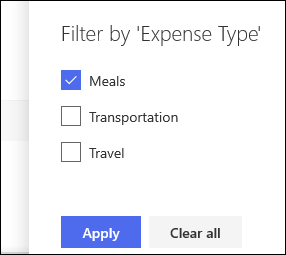
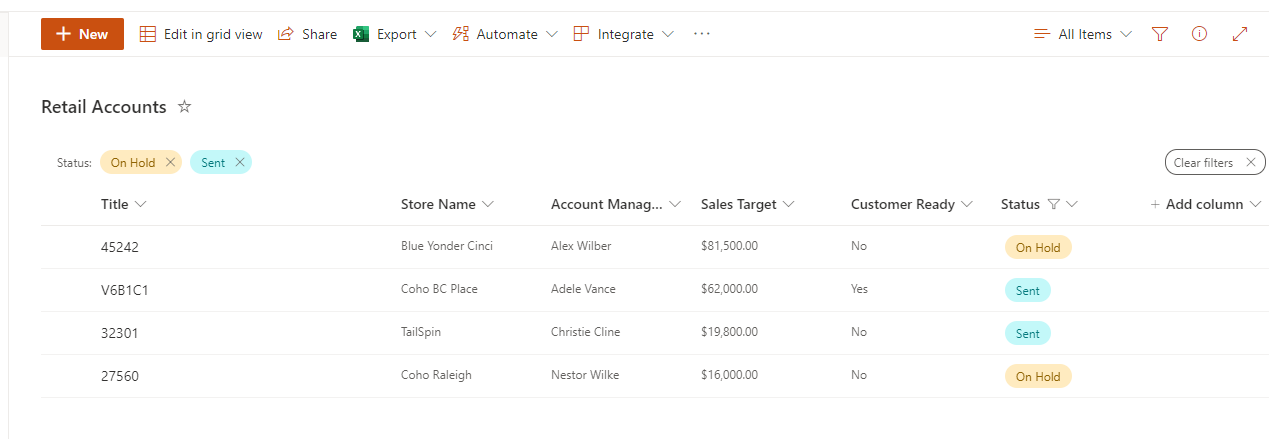
Сега би трябвало да забележите, че заглавката на колоната има икона на филтър до нея, показваща, че списъкът ви е филтриран по стойности в тази колона.

Ако искате да научите повече за екрана с филтри и как да филтрирате по стойности, съхранени в няколко различни колони, прочетете Какво представлява екранът с филтри на списък или библиотека?
Повторете стъпките 1 и 2 за всички други колони, по които искате да филтрирате.
Погледнете менюто "Изгледи" в горния десен ъгъл на вашия списък или библиотека. Би трябвало да забележите името на текущия изглед със звездичка (*) до него, което показва, че изгледът е незаписан. За да създадете нов изглед, изберете името на текущия изглед и след това изберете "Запиши изгледа като " от опциите на менюто.

В полето "Запиши като", което се появява, въведете ново име за изгледа. (Ако искате всички да могат да виждат изгледа, оставете избрано "Направи това изглед публичен". В противен случай изчистете селекцията, за да направите изгледа видим само за вас.) Щракнете върху бутона "Запиши", за да създадете вашия нов изглед.

Сега би трябвало да виждате филтриран изглед на вашия списък или библиотека с присвоеното им име.
Забележка
Възможно е да филтрирате списъка или библиотеката си, без да ги записвате като изглед.
Премахване на филтър
Текущите филтри се появяват под заглавието на списъка. За да премахнете филтър, просто изберете филтъра под заглавието на списъка. За да премахнете всички филтри наведнъж, изберете "Изчисти филтрите отдясно".
Промяна на изглед
Отворете списъка или библиотеката, където искате да създадете изглед.
- Направете допълнителна промяна в изгледа, като сортиране, групиране или добавяне на допълнителни филтри.
- Следвайки инструкциите в стъпки 3 и 4 в "Създаване на изглед", но този път не променяйте името на изгледа. Щракнете върху бутона Запиши. Това ще актуализира съществуващия изглед.
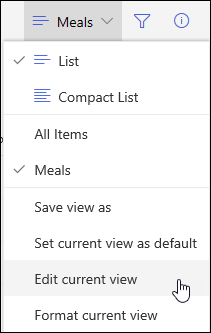
Ако искате да имате по-детайлен контрол над изгледа, можете вместо това да промените вашия изглед с помощта на редактора на класически изглед. За да направите това, изберете името на текущия изглед в менюто "Изглед" и изберете "Редактиране на текущия изглед " от опциите на менюто, след което следвайте инструкциите по-долу.
Промяна на изглед в редактора на класически изглед
- Превъртете надолу до секцията " Филтри " и изберете "Показване на елементи" само когато следното е вярно.
- Добавете команди, за да определите по коя колона или колони искате да филтрирате.

Ако имате изрази Or , задайте ги първо. След това добавете необходимите инструкции And . - Ако трябва да добавите друг запис към дефиницията на филтъра, изберете "Показване на още колони" в долния десен ъгъл. Можете да имате до 10 команди в дефиниция на филтър.

- Когато сте готови, изберете OK в горната или долната част на страницата, за да запишете изгледа.
Страницата "Изглед за редактиране" се затваря и се замества от изгледа, който сте задали.
Настройка на филтри
За да филтрирате по-бързо при по-голям брой елементи, първата колона във филтъра трябва да бъде индексирана. Другите колони, които задавате в изглед на филтър, може да бъдат или да не бъдат индексирани, но този изглед не използва тези индекси. Първата колона на филтъра трябва да върне по-малко елементи от прага за списъчен изглед.
Ако първата колона на филтъра върне повече елементи от прага на списъчен изглед, можете да използвате филтър с две или повече колони. Когато дефинирате филтриран изглед, използващ две или повече колони, използвайте оператор И, за да ограничите общия брой на върнатите елементи. Но дори и в този случай трябва да зададете като първа колона във филтъра колоната, която очаквате да връща по-малък обем данни. Използването на филтър OR почти винаги увеличава броя на върнатите елементи и няма да бъде ефективен при тези обстоятелства.
За повече информация относно изгледите вж. Създаване, променяне или изтриване на изглед на списък или библиотека.
Важно
Въпреки че може да индексирате единствена справочна колона за ускоряване на работата, използването на индексирана справочна колона с цел избягване на надхвърлянето на прага за списъчен изглед не действа. Използвайте друг тип колона като първичен или вторичен индекс.
Важно
Ако филтрирате списък по индексирано поле, проверете в кошчето за изтрити елементи от списъка или библиотеката. Елементите в кошчето се броят спрямо прага на списъчен изглед и не се изтриват от сървърната база данни, докато не бъдат премахнати от кошчето. Ако общият брой филтрирани елементи в списъка и в кошчето е по-голям от ограничението за праг на списъка, може да получите непълен набор от резултати или да бъдете блокирани. За повече информация вж. "Изпразване на кошчето или възстановяване на вашите файлове".
Филтриране по динамични дати или текущ потребител
Има две ключови думи, които може да използвате за филтриране въз основа на текущия ден [Today] или на текущия потребител [Me]. Това са динамични данни, тъй като се променят с потребителя или датата.
Забележка
Не е възможно да използвате филтрите [Today] или [Me], когато филтрирате с помощта на заглавие на колона. Трябва да използвате редактора на класически изглед, за да филтрирате колони с помощта на тези ключови думи.
Използването на [Me] може да бъде полезно, когато просто искате да видите вашите документи в голяма библиотека. [Me] работи с колони, базирани на хора – например "Създадено от" или "Променено от". Например, за да видите всички документи, които сте създали, задайте филтър колоната "Създадено от" да бъде равна на [Me]. Ако сте редактор и искате да видите последните файлове, върху които сте работили, задайте филтър колоната "Променено от" да бъде равна на [Me]. За да видите и двете, създайте двата филтъра, свързани с OR.
![Филтри, използващи [Me]](../media/sp16-filter-with-me.png) Ключовата дума [Today] действа върху колони, базирани на дата. Може да използвате математически изрази, за да определяте диапазони, които се променят с днешната дата. За да видите например всички документи, които са променени през последните 30 дни, може да създадете филтър колоната "Дата" да бъде по-голяма или равна на [Today] - 30. За да пропуснете текущия ден, задайте втори филтър в колоната "Дата" да бъде по-малка от [Today], и ги свържете с "И".
Ключовата дума [Today] действа върху колони, базирани на дата. Може да използвате математически изрази, за да определяте диапазони, които се променят с днешната дата. За да видите например всички документи, които са променени през последните 30 дни, може да създадете филтър колоната "Дата" да бъде по-голяма или равна на [Today] - 30. За да пропуснете текущия ден, задайте втори филтър в колоната "Дата" да бъде по-малка от [Today], и ги свържете с "И".
![Филтри, използващи [Today]](../media/sp16-filter-with-today.png)
Филтриране по управлявани метаданни
Можете да филтрирате списък на SharePoint, който има колона с метаданни.
Добавяне на колона с метаданни към вашия списък
Отидете на вашия списък и изберете +Добавяне на колона.
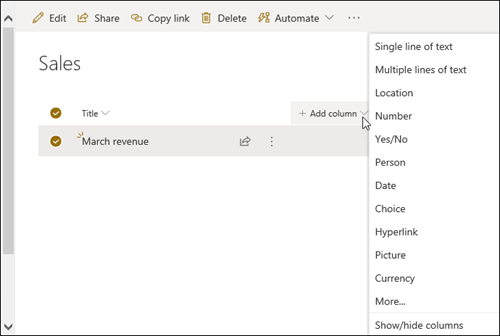
Изберете "Още..."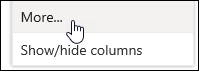 " изберете радио бутона "Управлявани метаданни", след което изберете OK.
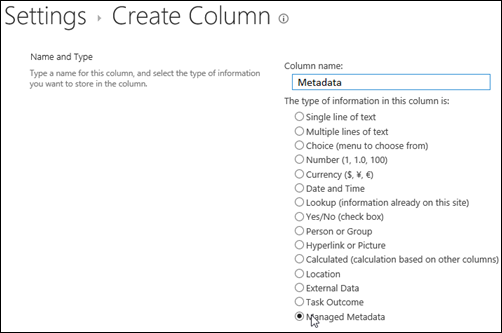
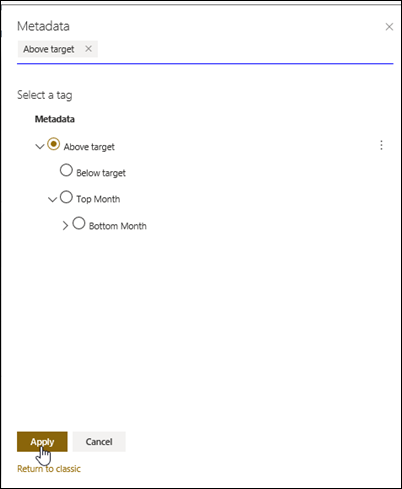
Друг вариант – след като сте създали колона " Управлявани метаданни " и сте добавили елементи към списъка, можете да приложите етикети за метаданни, като щракнете върху иконата "  " в екрана за редактиране на елементи от списък.

Прилагане на етикети за метаданни в дървовидния изглед на екрана.
Филтриране по етикети на управлявани метаданни
Изберете иконата за филтриране
 за филтриране, за да получите достъп до екрана с филтри.

Забележка
Можете да изберете опцията "Изглед на дърво " от падащия списък в горния край на екрана, който предоставя йерархичен изглед на изразите, свързани с избраната колона.
Изберете етикетите на метаданните, по които искате да филтрирате.
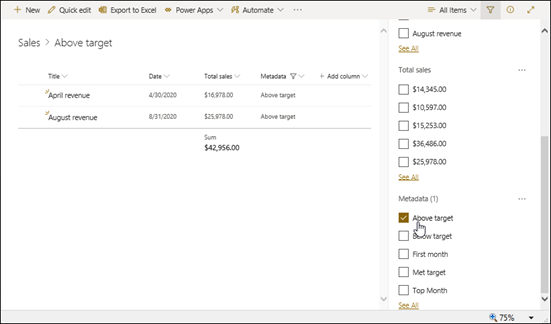
Като алтернатива, ако имате поне 5 стойности, дефинирани в колоната " Управлявани метаданни ", изберете връзката "Покажи всички", за да видите екрана за филтриране.

Проверете етикетите за метаданни, по които искате да филтрирате, и изберете "Приложи".
Типични филтрирани изгледи
Ето няколко предложения за типични изгледи, които може да работят добре с индексирани колони:
| За да филтрирате по: | Индексирайте: | Например: |
|---|---|---|
| Последно променени елементи | Колона Променено | За да покажете само елементите, които са променени миналата седмица, приложете филтъра Променено е по-голямо от[Today]-7. |
| Нови елементи | Колона Създадено | За да създадете изглед само на елементите, добавени през изминалата седмица, приложете филтъра "Създадено" е по-голямо от[Today]-7. |
| Моите елементи | Колона Създадено от | За да създадете изглед само на елементите, добавени от вас, приложете филтъра, че " Създадено от" е равно на[Me]. |
| Елементи с краен срок днес | Колоната Краен срок (създадена от вас в списък или библиотека) | За да създадете изглед само на елементите с краен срок днес, приложете филтъра "Краен срок" е равно на[Today]". |
| Актуализации на табло за обсъждания | Колоната Последна актуализация | За да създадете изглед само на обсъжданията, актуализирани през последния месец, приложете филтъра Последна актуализация е по-голямо от[Today]-30. |
| Архивни файлове в библиотека с документи | Дата на промяна | За да създадете изглед на документите, които не са променяни след 2016 година (които след това искате да архивирате), приложете филтъра "Дата на промяна" е по-малка от 31 декември 2016 г. |
| Търсене на подмножество на финансови данни | Регион, Година (като два прости индекса) | За да създадете изглед на финансови данни за областта "Североизток" през 2015 г., приложете филтъра "Регион" е равно на "СИ" AND "Година" е равно на 2015, защото се предполага, че колоната Регион има по-малко стойности от колоната Година |
| Метаданни | Колона "Управлявани метаданни " | За да създадете изглед на управлявани метаданни, приложете филтър въз основа на етикетите на метаданните , които дефинирате в екрана с филтри на списъци и библиотеки. За информация вижте Какво представлява екранът с филтри на списък или библиотека? |
Забележка
Дори когато създавате филтриран изглед въз основа на индекси на колони, ако надхвърляте прага на изглед на списък, някои допълнителни операции може да останат блокирани, тъй като изискват достъп до целия списък или библиотека. Сред тези операции са добавяне или изтриване на индекс, създаване на дефиниция за сортиране на изгледа, показване на сума на колона и добавяне, актуализиране или изтриване на изчисляеми полета. Ако това се случи, опитайте се да изпълните операцията по време на ежедневния времеви прозорец, когато ограниченията са вдигнати.
Поддържани и неподдържани колони за индексиране и филтриране
Поддържани типове колони
|
Неподдържани типове колони
|
|---|
Слушаме ви
Беше ли полезна тази статия? Ако е така, кажете ни в края на тази страница. Ако не е била полезна, ни напишете какво е било объркващо или е липсвало. Посочете използваните от вас версии на SharePoint, операционната система и браузъра. Ще използваме вашата обратна връзка, за да проверим внимателно фактите, да добавим информация и да актуализираме тази статия.
Вж. също
Създаване, промяна или изтриване на изглед
Използване на сортиране за модифициране на изглед на SharePoint
Използване на групиране за промяна на изглед на SharePoint
2010 – 2019
Използване на филтрирани изгледи
Филтрите намаляват обема на върнатите данните, като избират елементи въз основа на операции (например по-голямо или по-малко от) и отговарящите на тях данни. Когато създавате филтриран изглед, вашата първа индексирана колона в израза за филтриране трябва максимално да редуцира набора данни. Например филтрирането на поле за състояние или дата често значително редуцира набора данни. Ако имате 15 000 елемента, ще искате след първото индексиране да бъдат върнати по-малко от 5000 елемента. Ако вашият набор от данни не надхвърля 5000 елемента, това вече е добра практика.
SharePoint избира първата индексирана колона от дадена заявка и след това използва останалите колони, за да бъдат избрани вашите данни. Другите колони, които задавате във филтъра на изглед, може да бъдат или да не бъдат индексирани. Изгледът не използва тези индекси, дори и резултатът от филтрирания изглед да връща по-малко от прага на списъчен изглед.
Ако например имате заявка: размер = голям AND цвят = червен. В списъка размерът не се индексира, но цветът – да. Стига в списъка да има по-малко от 5000 "червени" елементи, заявката ще бъде успешна за един голям списък. Ако обаче имате заявка "размер = голям OR цвят = червен", въпреки че базата данни може да намери всички червени елементи, тя трябва да сканира целия списък, за да намери и всички големи елементи. Ако бъдат върнати повече от 5000 елемента, заявката се затормозва.
Ако използвате две или повече колони в израза за филтриране, определящият индекс или индекси използват оператор AND. Ако например искате да върнете кучета от голям списък с животни. Имате неиндексирана колона, наречена "Видове", в която има "Куче" като стойност. Ако току-що сте направили заявка "Видове = Куче", вашата заявка ще бъде затормозена. Ако обаче имате индексирана колона, наречена "Клас", вашата заявка става "Клас = Бозайници AND Вид = Куче". Може също да търсите котки и кучета със заявката "Клас = Бозайници AND (Видове = Куче OR Видове = Котка)". Втората заявка избира всички бозайници и след това филтрира до кучета и котки.
Забележка
Ако премествате елементи в кошчето, тези елементи ще продължават да се броят при определяне дали резултатът от филтъра надвишава прага на списъчен изглед. Ако изчистите кошчето, те вече не се броят. За повече информация вж. "Изпразване на кошчето или възстановяване на вашите файлове".
Създаване или модифициране на филтриран изглед въз основа на индекси на колони
Ако колоните, които ще използвате за филтриране, нямат индекси, ще искате да започнете със създаването на индекси. За повече информация вижте " Добавяне на индекс" към колона на SharePoint.
След като индексирате колона, можете да я добавите към изглед, когато го създавате или променяте, а след това да я използвате за филтриране на изгледа. Преди да създадете изглед, може да се наложи да добавите още колони в списъка, за да постигнете по-голяма гъвкавост при сортиране, групиране и филтриране. За сортиране и филтриране можете да изберете колони, които влизат в набора данни, но не са показани.
Създаване на изглед
Отворете списъка или библиотеката, където искате да създадете изглед.
Щракнете върху раздела Списък или библиотека и след това щракнете върху Създаване на изглед.

В страницата Тип на изгледа щракнете върху изгледа, който искате да използвате. Ако не сте сигурни, изберете Стандартен изглед.

Въведете Име на изглед.

Редактирайте уеб адреса за изгледа или приемете настройката по подразбиране. По-късно може да се върнете и да промените това.
В раздела Филтър щракнете върху Покажи компоненти само ако следното е вярно и след това изберете дали искате да филтрирате компонентите въз основа на една, или повече индексирани колони.
Например за да създадете изглед само на елементите, променени днес, изберете колоната Променени (индексирани) и условието е равно на, а след това въведете [Today].
Забележка
Ако не виждате колони, в които след името има (Индексирани), то за този списък или библиотека нямате налични индексирани колони. Трябва първо да създадете прост или съставен индекс.
За да ограничите броя на елементите, които се показват на всяка страница, превъртете надолу до Максимален брой елементи и задайте стойността Брой елементи за показване. Когато създавате изглед, броят на елементите, които да се показват по подразбиране, е 30.

Има две опции, които можете да изберете, когато задавате максимален брой елементи на страница:
-
Показване на елементите на групи с определен размер, която води до показване на данните страница по страница – полезно, когато преглеждате елементите неинтерактивно.
Когато има повече елементи от вашата настройка за ограничение, те ще се показват страница по страница.
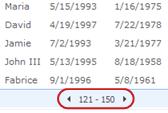
- Ограничение на общия брой върнати елементи до указаното количество води до твърдо ограничение, което може да върне или да не върне всички резултати на вашата операция за филтриране. Това може да бъде полезно, когато тествате вашия изглед, създавате прототип или когато искате само да извлечете първите стойности от даден изглед.
-
Показване на елементите на групи с определен размер, която води до показване на данните страница по страница – полезно, когато преглеждате елементите неинтерактивно.
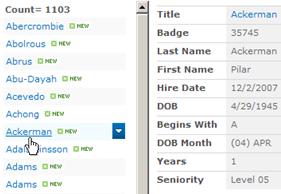
Под Стил можете да изберете Екран за визуализация, за да видите цялата информация от елементите във вашия списък във вертикален формат на екрана. Екранът за визуализация е един от стиловете за изглед , които можете да изберете под Стил, когато редактирате или създавате изглед.

Можете да навигирате по-бързо из данните, като застанете над заглавието на елемент в областта на превъртане от лявата страна на страницата, за да видите всички стойности на колони на текущия елемент, показани вертикално в дясната страна на страницата. Показват се по-малко начални данни и това помага за по-бързото показване на изгледа. Този стил е много полезен и когато вашият списък е широк или има много колони и би изисквал хоризонтално превъртане, за да видите данните.
Щракнете върху OK.
Има още стъпки, които можете да направите с един изглед, но това е достатъчно, за да видите данните, които са надхвърлили прага за списъчен изглед, ако сте блокирани. Може и да сортирате или групирате по даден критерий, да задавате общи суми, да разгъвате папки и да оптимизирате изгледа при показване на мобилно устройство.
Промяна на изглед
Отворете списъка или библиотеката, където искате да създадете изглед.
Щракнете върху раздела "Списък или библиотека ", изберете изгледа под "Текущ изглед" и след това щракнете върху "Промяна на изглед".

Превъртете надолу до секцията Изгледи и след това щракнете върху изглед.
След това можете да промените настройките, както е описано в стъпки от 5 до 9 в "Създаване на изглед".
Щракнете върху OK.
Настройка на филтри
За да филтрирате по-бързо при по-голям брой елементи, първата колона във филтъра трябва да бъде индексирана. Другите колони, които задавате в изглед на филтър, може да бъдат или да не бъдат индексирани, но този изглед не използва тези индекси. Първата колона на филтъра трябва да върне по-малко елементи от прага за списъчен изглед.
Ако първата колона на филтъра върне повече елементи от прага на списъчен изглед, можете да използвате филтър с две или повече колони. Когато дефинирате филтриран изглед, използващ две или повече колони, използвайте оператор И, за да ограничите общия брой на върнатите елементи. Но дори и в този случай трябва да зададете като първа колона във филтъра колоната, която очаквате да връща по-малък обем данни. Използването на филтър OR почти винаги увеличава броя на върнатите елементи и няма да бъде ефективен при тези обстоятелства.
За повече информация относно изгледите вж. Създаване, променяне или изтриване на изглед на списък или библиотека.
Важно
Въпреки че може да индексирате единствена справочна колона за ускоряване на работата, използването на индексирана справочна колона с цел избягване на надхвърлянето на прага за списъчен изглед не действа. Използвайте друг тип колона като първичен или вторичен индекс.
Важно
Ако филтрирате списък по индексирано поле, проверете в кошчето за изтрити елементи от списъка или библиотеката. Елементите в кошчето се броят спрямо прага на списъчен изглед и не се изтриват от сървърната база данни, докато не бъдат премахнати от кошчето. Ако общият брой филтрирани елементи в списъка и в кошчето е по-голям от ограничението за праг на списъка, може да получите непълен набор от резултати или да бъдете блокирани. За повече информация вж. "Изпразване на кошчето или възстановяване на вашите файлове".
Филтриране по динамични дати или текущ потребител
Има две ключови думи, които може да използвате за филтриране въз основа на текущия ден [Today] или на текущия потребител [Me]. Това са динамични данни, тъй като се променят с потребителя или датата.
Забележка
Не е възможно да използвате филтрите [Today] или [Me], когато филтрирате с помощта на заглавие на колона. Трябва да използвате редактора на класически изглед, за да филтрирате колони с помощта на тези ключови думи.
Използването на [Me] може да бъде полезно, когато просто искате да видите вашите документи в голяма библиотека. [Me] работи с колони, базирани на хора – например "Създадено от" или "Променено от". Например, за да видите всички документи, които сте създали, задайте филтър колоната "Създадено от" да бъде равна на [Me]. Ако сте редактор и искате да видите последните файлове, върху които сте работили, задайте филтър колоната "Променено от" да бъде равна на [Me]. За да видите и двете, създайте двата филтъра, свързани с OR.
Ключовата дума [Today] действа върху колони, базирани на дата. Може да използвате математически изрази, за да определяте диапазони, които се променят с днешната дата. За да видите например всички документи, които са променени през последните 30 дни, може да създадете филтър колоната "Дата" да бъде по-голяма или равна на [Today] - 30. За да пропуснете текущия ден, задайте втори филтър в колоната "Дата" да бъде по-малка от [Today], и ги свържете с "И".
Филтриране по управлявани метаданни
Можете да филтрирате списък на SharePoint, който има колона с метаданни.
Добавяне на колона с метаданни към вашия списък
Отидете на вашия списък и изберете +Добавяне на колона.
Изберете "Още..."" изберете радио бутона "Управлявани метаданни", след което изберете OK.
Друг вариант – след като сте създали колона " Управлявани метаданни " и сте добавили елементи към списъка, можете да приложите етикети за метаданни, като щракнете върху иконата " " в екрана за редактиране на елементи от списък.
Прилагане на етикети за метаданни в дървовидния изглед на екрана.
Филтриране по етикети на управлявани метаданни
Изберете иконата за филтриране
за филтриране, за да получите достъп до екрана с филтри.
Забележка
Можете да изберете опцията "Изглед на дърво " от падащия списък в горния край на екрана, който предоставя йерархичен изглед на изразите, свързани с избраната колона.
Изберете етикетите на метаданните, по които искате да филтрирате.
Като алтернатива, ако имате поне 5 стойности, дефинирани в колоната " Управлявани метаданни ", изберете връзката "Покажи всички", за да видите екрана за филтриране.
Проверете етикетите за метаданни, по които искате да филтрирате, и изберете "Приложи".
Типични филтрирани изгледи
Ето няколко предложения за типични изгледи, които може да работят добре с индексирани колони:
| За да филтрирате по: | Индексирайте: | Например: |
|---|---|---|
| Последно променени елементи | Колона Променено | За да покажете само елементите, които са променени миналата седмица, приложете филтъра Променено е по-голямо от[Today]-7. |
| Нови елементи | Колона Създадено | За да създадете изглед само на елементите, добавени през изминалата седмица, приложете филтъра "Създадено" е по-голямо от[Today]-7. |
| Моите елементи | Колона Създадено от | За да създадете изглед само на елементите, добавени от вас, приложете филтъра, че " Създадено от" е равно на[Me]. |
| Елементи с краен срок днес | Колоната Краен срок (създадена от вас в списък или библиотека) | За да създадете изглед само на елементите с краен срок днес, приложете филтъра "Краен срок" е равно на[Today]". |
| Актуализации на табло за обсъждания | Колоната Последна актуализация | За да създадете изглед само на обсъжданията, актуализирани през последния месец, приложете филтъра Последна актуализация е по-голямо от[Today]-30. |
| Архивни файлове в библиотека с документи | Дата на промяна | За да създадете изглед на документите, които не са променяни след 2016 година (които след това искате да архивирате), приложете филтъра "Дата на промяна" е по-малка от 31 декември 2016 г. |
| Търсене на подмножество на финансови данни | Регион, Година (като два прости индекса) | За да създадете изглед на финансови данни за областта "Североизток" през 2015 г., приложете филтъра "Регион" е равно на "СИ" AND "Година" е равно на 2015, защото се предполага, че колоната Регион има по-малко стойности от колоната Година |
| Метаданни | Колона "Управлявани метаданни " | За да създадете изглед на управлявани метаданни, приложете филтър въз основа на етикетите на метаданните , които дефинирате в екрана с филтри на списъци и библиотеки. За информация вижте Какво представлява екранът с филтри на списък или библиотека? |
Забележка
Дори когато създавате филтриран изглед въз основа на индекси на колони, ако надхвърляте прага на изглед на списък, някои допълнителни операции може да останат блокирани, тъй като изискват достъп до целия списък или библиотека. Сред тези операции са добавяне или изтриване на индекс, създаване на дефиниция за сортиране на изгледа, показване на сума на колона и добавяне, актуализиране или изтриване на изчисляеми полета. Ако това се случи, опитайте се да изпълните операцията по време на ежедневния времеви прозорец, когато ограниченията са вдигнати.
Поддържани и неподдържани колони за индексиране и филтриране
Поддържани типове колони
|
Неподдържани типове колони
|
|---|
Слушаме ви
Беше ли полезна тази статия? Ако е така, кажете ни в края на тази страница. Ако не е била полезна, ни напишете какво е било объркващо или е липсвало. Посочете използваните от вас версии на SharePoint, операционната система и браузъра. Ще използваме вашата обратна връзка, за да проверим внимателно фактите, да добавим информация и да актуализираме тази статия.
Вж. също
Създаване, промяна или изтриване на изглед
Използване на сортиране за модифициране на изглед на SharePoint