
Вашата библиотека с документи в SharePoint предлага много начини за работа с вашите файлове – от създаването на файлове до копирането им и преместването им между папки. Можете да видите работата, която вие и другите сте извършили върху файловете, и да запишете по-стари версии, които можете да възстановите, ако е необходимо. Вие и вашият екип имате голям контрол върху това къде, какво и как работите с файловете си.
Създаване на нов документ, връзка или папка в библиотека с документи
След като създадете библиотека с документи на SharePoint, ще трябва да добавите съдържание. Можете да започнете със създаване или качване на документи и файлове.
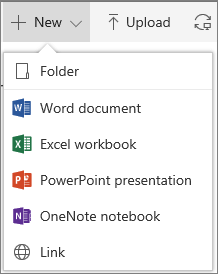
Когато изберете нов документ на Microsoft 365, в библиотеката се създава общ файл (Document.docx, book.xlsx и т.н.) и се отваря празен документ в съответното приложение. Вашият администратор или собственик на SharePoint или Microsoft 365 може да зададе различни типове документи. За повече информация вж. " Създаване на нов файл в библиотека с документи".
За да организирате файловете си, можете да използвате папки в библиотека с документи. За повече информация относно добавянето на папки към вашата библиотека вж. "Създаване на папка в библиотека с документи"
Редактиране на файлове в библиотека с документи
Files, свързани с приложения на Microsoft 365 като Word, Excel и PowerPoint, могат да бъдат отваряни и редактирани онлайн, когато щракнете върху името на файла в библиотека с документи. Когато редактирате в Microsoft 365, всички промени се записват автоматично.
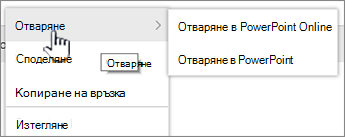
Ако имате настолно приложение, като например Word, то ще се показва, когато отворите или редактирате файла. Ако изберете настолно приложение, документът ще се отвори в приложението и можете да го редактирате като всеки друг файл. За разлика от онлайн версията на Word, Excel или PowerPoint, за да запазите промените, трябва изрично да запишете документа, преди да излезете.
Ако нямате приложение, свързано с файл, ще имате възможност да изтеглите файла. Вижте "Редактиране на документ в библиотека с документи " за повече информация относно отварянето и редактирането на файлове.
Изтриване на файлове от библиотека с документи
Ако даден елемент в библиотека с документи вече не е необходим, можете да го изтриете. Когато изтриете папка, SharePoint изтрива също всички файлове или папки, които се съдържат в нея. Вижте "Изтриване на папка, файл или връзка от библиотека с документи " за повече информация.
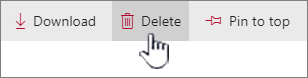
Ако изтриете нещо, но трябва да го върнете, е възможно да можете да го възстановите от кошчето. Вижте "Възстановяване на изтрито съдържание в кошчето на сайт на SharePoint " за повече информация.
Извличане и извличане на файлове за ексклузивно редактиране
Когато извличате файл, забранявате на другите да бъдат правени промени. Това помага да се предотврати отмяната или заместването на промените на колегите си.
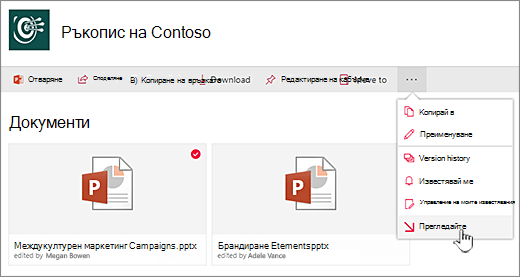
Докато сте извлекли файл, никой друг не може да го извлича или редактира. Когато върнете файла обратно, другите могат да видят промените, които сте направили. За повече информация вж. " Извличане или вкарване на файлове в библиотека с документи".
Преглед на дейността с файлове в библиотека с документи
Когато работите с екип, можете да наблюдавате дейностите с файлове, като добавяне, изтриване и редактиране, в библиотека с документи, за да сте сигурни, че нещата вървят по план. Можете да видите дейността с файлове за отделен елемент или общ преглед на всички дейности в библиотека с документи.
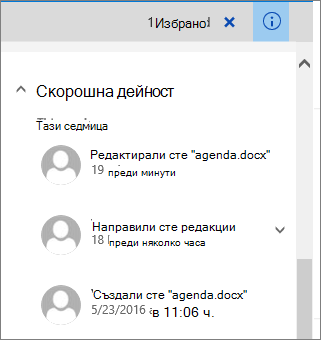
Можете да разгънете някои елементи в "Скорошна дейност" за повече подробности къде са актуализирани файловете. Вижте Дейност с файлове в библиотека с документи за повече информация за прегледа на дейността с файлове.
Преглед и работа с хронологията на версиите на файлове в библиотека с документи
Хронологията на версиите на SharePoint в Microsoft 365 създава нова версия на файлове, които се записват или вкарват обратно в библиотека с документи.
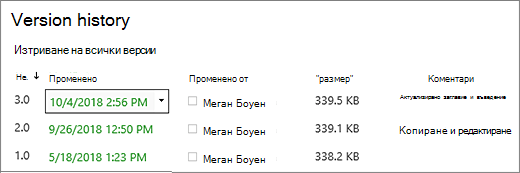
В хронологията на версиите можете да видите коментарите, които са добавени при извличането на файла, размера на файла и датата, когато той е бил вкаран или записан в библиотека с документи. Можете също да изберете да възстановите или изтриете версия на файла. За повече информация вижте "Преглед на хронологията на версиите за файл в библиотека с документи на SharePoint ".
Преглед и редактиране на информация от файл в библиотека с документи
Библиотеката с документи съхранява отделни свойства, като например име на файла, заглавие и хаштагове, за вашите файлове, папки и връзки, както и на самите елементи.

Можете да преглеждате и редактирате свойствата на име, заглавие или хаштаг на всеки елемент във вашата библиотека с документи. Вижте Преглед и редактиране на информация за файл, папка или връзка в библиотека с документи за стъпки, с които да видите и редактирате тези свойства.
Слушаме ви!
Актуализация: 16 октомври 2018 г.
Беше ли полезна тази статия? Ако е така, кажете ни в края на тази страница. Ако не е била полезна, ни напишете какво е било объркващо или е липсвало. Посочете вашата версия на SharePoint, операционна система и браузър. Ще използваме вашата обратна връзка, за да проверим фактите, да добавим информация и да актуализираме тази статия.