
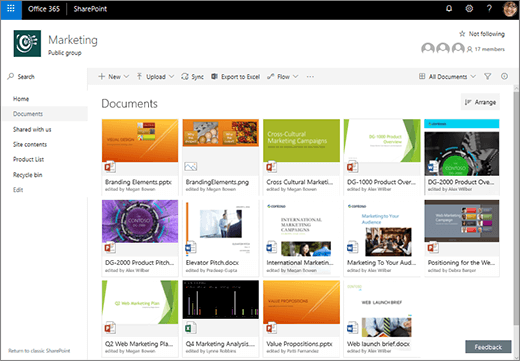
Библиотеката с документи предоставя сигурно място за съхранение на файлове, където вие и колегите ви можете да ги намирате лесно, да работите по тях заедно и да имате достъп до тях от всяко устройство по всяко време. Можете например да използвате библиотека с документи на сайт в SharePoint, за да съхранявате всички файлове, които са свързани с конкретен проект или конкретен клиент. Добавянето на файлове или преместването на файлове между папки се свежда до плъзгането и пускането им от едно местоположение в друго.
Забележка
Екранът ви изглежда различно от това? Вашият администратор може да има класическа среда за работа в библиотеката с документи. Ако е така, вижте Въведение в библиотеките. Ако сте собственик на библиотека с документи, собственик на сайт или администратор, вижте "Превключване на средата за работа по подразбиране за библиотеки с документи" от нова или класическа за стъпките за задаване на средата за работа по подразбиране.
Забележка
Някои функции в момента са налични само в класическата среда за работа. Щракнете върху "Връщане към класически SharePoint " в долния ляв ъгъл на страницата, за да превключите към класическа среда за работа.
Сайтът по подразбиране в SharePoint и SharePoint Server 2019 включва библиотека с документи, която се създава автоматично, когато създавате нов сайт. Можете да добавите допълнителни библиотеки с документи към сайт , както е необходимо. Това е полезно, ако например трябва да ограничите достъпа до набор от файлове. Всяка библиотека с документи съдържа списък с файлове, папки и ключова информация за всеки файл, например кой е създал или последно е променил даден файл. Можете да използвате тази информация, за да организирате файловете си и да улеснявате намирането им.
В библиотека с документи можете да:
- Добавяне, редактиране, изтриване на файл, папка или връзка от библиотека с документи на SharePoint, съавторство и изтегляне на документи.
- Контролирайте кой има достъп до библиотека, папка в библиотека или отделен файл в библиотека.
- Можете да проследявате дейността във файл, като например кога е бил последно променен, и да получавате известие, когато нещо е променено.
- Създаване на изглед по избор на библиотека с документи
- Споделяте файлове или папки с други хора.
- Можете да добавите връзка в библиотека с документи към нещо, което се съхранява извън библиотеката, например връзка към файл, който се намира в друга библиотека, или дори връзка към външна уеб страница.
- Маркирайте връзка, файл или папка в библиотека с документи , така че вие и другите да стигнете бързо до тях.
Да разгледаме по-подробно
В горния ляв ъгъл на страницата на библиотеката с документи се намира главното меню.

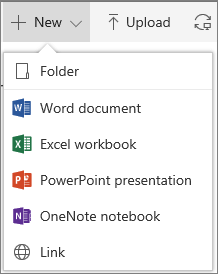
Тук можете да създадете нова папка, документ или връзка към нещо, което се намира извън библиотеката с документи.
Забележка
Списъкът с типовете документи ще варира в зависимост от вашите разрешения и това как е настроен сайтът ви.
Забележка
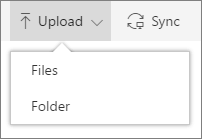
Папките в момента не се поддържат от Internet Explorer.
Можете също да синхронизирате файлове с новото приложение OneDrive Sync или да създадете известие, за да получавате известие, когато нещо е променено.
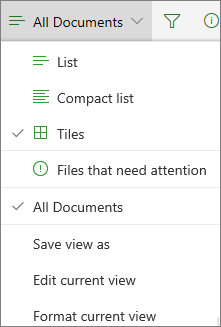
В горния десен ъгъл на страницата на библиотеката с документи щракнете върху "Опции за изглед ", за да промените изгледа на библиотеката с документи на списъчен, компактен, изглед на плочки. Ако използвате Internet Explorer, можете да отворите библиотеката с документи в Windows Файлов мениджър, като щракнете върху "Изглед" във Файлов мениджър. Можете също да запишете изглед по избор , като щракнете върху "Запиши изгледа като", или, ако сте собственик или администратор на библиотека, можете да редактирате или създавате изгледи на страницата с настройки на библиотеката, като щракнете върху "Редактиране на текущия изглед".
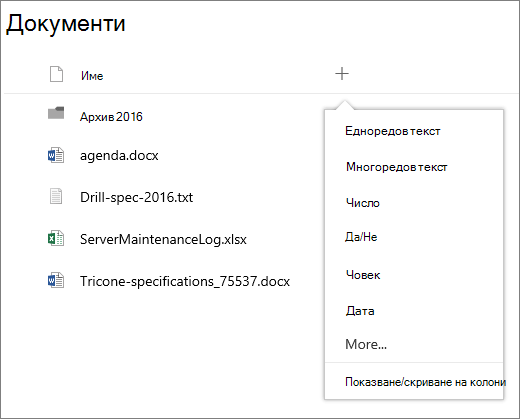
Можете да добавите нови колони и да изберете колоните за показване, като щракнете върху + или + Добавяне на колони в най-дясната страна на заглавията на колоните, ако сте в списъчен изглед, или като щракнете върху  " и след това щракнете върху
  в най-дясната страна на заглавията на колоните, ако сте в изглед "Плочки".
Можете да преглеждате и редактирате информация за файл или папка, като например задължителни свойства, скорошна дейност или с кого е споделен файлът, в екрана за информация. За да покажете или скриете екрана с информация, изберете файл или папка и щракнете върху  от дясната страна на главното меню. Можете също да видите екрана с информация, като щракнете с десния бутон върху файл или папка и изберете "Подробни данни".

Когато изберете папка или файл, менюто в горния ляв ъгъл на библиотеката с документи се променя на списък с действия, които можете да извършвате с тази папка или файл.

Забележка
За да покажете менюто на файла или папката, когато сте в изглед на миниатюри, щракнете в горния десен ъгъл на миниатюрата.
Можете да видите друга версия на менюто на документа, като щракнете с десния бутон върху името на файла или, ако сте в списъчен изглед, като щракнете върху многоточието  до името на файла. Това меню съдържа допълнителни действия, като например "Закачи най-горе ", което осветява файловете, така че вие и другите да можете да ги намирате бързо.

Готови ли сте да започнете?
Ето някои допълнителни помощни статии, с които да започнете:
Работа с файлове в библиотека с документи
Създаване на папка в библиотека с документи
Създаване на нов файл в библиотека с документи
Преглед и редактиране на информация за файл, папка или връзка в библиотека с документи
Допустимо място за съхранение и други софтуерни ограничения в SharePoint
Кога трябва да използвам библиотека с документи вместо OneDrive за работа или училище?
Вижте къде трябва да запиша файловете – в OneDrive или в SharePoint? , за да научите кое е най-доброто място за съхранение на файловете ви.