В тази статия се описва как да споделите списък или елемент от списък с хората във вашата организация, така че другите да могат да го преглеждат и редактират.
Можете да управлявате разрешенията за списъци и елементи от списъци по всяко време , точно както можете да правите с файловете. За повече информация относно споделянето с хора извън вашата организация прегледайте "Външно споделяне или споделяне с гости в OneDrive, SharePoint и Списъци".
Забележка
- В сайта на SharePoint елементите от списъците и списъците обикновено са достъпни за всеки, който има разрешения за сайта. Но в някои случаи може да искате да споделите списъка или елементите от списъка с хора, които иначе нямат достъп до вашия списък.
- Екранът ви различно ли е от примерите тук? Сайтът може да е настроен да използва класическата среда по подразбиране, а може да използвате и по-стара версия на SharePoint. Ако сте собственик на списък, собственик на сайт или администратор, прегледайте Превключете средата за работа по подразбиране за списъци или библиотеки с документи от нова или класическа за стъпките за задаване на средата за работа по подразбиране.
Споделяне на списък или елемент от списък с определени хора
Отидете в списъка или изберете елемента от списъка, който искате да споделите, след което изберете "Споделяне

- За списъци можете да намерите бутона "Споделяне" в горната лента.
- За елементите от списъци можете да намерите бутона "Споделяне вдясно от колоната "Заглавие" или в горната лента.
- За списъци можете да намерите бутона "Споделяне"
Въведете имената на хората или групите, с които искате да споделите списъка или елемента от списъка.
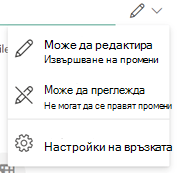
Изберете иконата на молив отдясно, за да зададете нивото им на достъп.
Ако споделяте списък, имате тези опции за разрешения:
- "Може да редактира списъка " позволява на хората да редактират целия списък, включително да редактират, добавят или премахват елементи, колони или изгледи.
- "Може да редактира елементи " позволява на хората само да редактират, добавят или премахват елементи.
- Може да преглежда позволява на хората само да преглеждат списъка. Те не могат да редактират или споделят елементи или списъка.
Ако споделяте елемент от списък, имате тези опции за разрешения:
- Може да редактира позволява на хората да правят промени в елемент. Те не могат да редактират никакви други елементи или списъка.
- Може да преглежда позволява на хората само да преглеждат елемента. Те не могат да преглеждат нито други елементи, нито списъка.
Включете съобщение, ако искате.
Изберете Изпращане.
Забележка
- Списъците за споделяне изискват разрешение "управление на разрешения" в SharePoint. По подразбиране това означава, че само собствениците на сайтове или списъци могат да споделят списъци.
- Ако член на сайта или посетител на сайта (или който не е собственик) се опита да сподели списъка, SharePoint изпраща искане за одобрение до собствениците на сайта, ако сайтът позволява искания за достъп.
- Ако сайтът има изключени искания за достъп, тогава хората, които не са собственици, получават съобщение, което ги известява, че нямат разрешения за споделяне.
- Корпоративният администратор може да ограничи споделянето до потребители извън вашата организация.
- Ако администраторите на сайтове не са ограничили споделянето до собствениците на сайтове, всяко лице с разрешения за редактиране може да сподели този списък или елемент от списък с други хора, като избере "Споделяне " или "Копиране на връзката". People, които нямат разрешения за редактиране, могат да използват "Копиране на връзка", за да получат връзка, която е достъпна за хора, които вече имат разрешения за списъка или елемента от списъка.
Споделяне на списък или елемент от списък с помощта на "Копиране на връзка"
Отидете в списъка, изберете
Споделете, след което изберете  Копиране на връзката. За да споделите елемент от списък, изберете елемента от списъка, който искате да споделите, и след това изберете Копиране на връзката.
Използвайте опцията "Настройки или настройки на връзката", за да промените разрешенията за връзката.
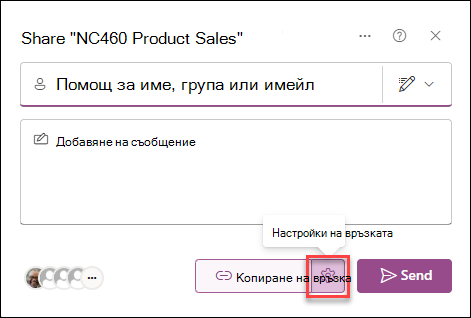
За списъци изберете"Настройки на връзката " до "Копиране на връзката":
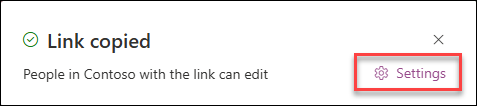
За елементи от списък изберете Настройки:
За да промените разрешенията за връзката, изберете опция за този, на когото искате да дадете достъп чрез връзката:
Забележка
Ако опцията за споделяне е в сиво, администраторите на вашата организация може да са ги ограничили. Например те могат да изберат да забранят опцията "Всеки ", за да предотвратят препращането на полезни връзки към други хора извън вашата организация.
Всеки дава достъп на всеки, който получава тази връзка – независимо дали я получава директно от вас, или е препратена от някого другиго. Това може да включва хора извън вашата организация.
Забележка
- Тази опция не е налична в SharePoint Server 2019.
- Ако не използвате SharePoint Server 2019 и не виждате тази опция, това означава, че вашата организация може да е забранила тази опция в цялата организация.
People във <вашата организация> дава на всеки във вашата организация достъп до връзката – независимо дали я получава директно от вас, или е препратена от някого другиго.
People със съществуващ достъп може да се използва от хора, които вече имат достъп. Използвайте това, ако искате да изпратите връзка към някого, който вече има достъп.
People, които изберете, дава достъп само на хората, които посочите, въпреки че е възможно други хора вече да имат достъп. Ако хората препратят поканата за споделяне, само хората, които вече имат достъп до елемента, ще могат да използват тази връзка. За да споделите с определени хора, прегледайте предишния раздел "Споделяне на списък или елемент от списък с конкретни хора".
Под "Още настройки" изберете една от следните опции.
Ако споделяте списък, имате тези опции за разрешения:
- "Може да редактира списъка " позволява на хората да редактират целия списък, включително да редактират, добавят или премахват елементи, колони или изгледи.
- "Може да редактира елементи " позволява на хората само да редактират, добавят или премахват елементи.
- Може да преглежда позволява на хората само да преглеждат списъка. Те не могат да редактират или споделят елементи или списъка.
Ако споделяте елемент от списък, имате тези опции за разрешения:
- Може да редактира позволява на хората да правят промени в елемент. Те не могат да редактират никакви други елементи или списъка.
- Може да преглежда позволява на хората само да преглеждат елемента. Те не могат да преглеждат нито други елементи, нито списъка.
Когато сте готови, изберете Приложи.
Когато сте готови да изпратите връзката, изберете Копиране и поставяне на връзката там, където искате да я изпратите.
Забележка
- Списъците, които се записват и съхраняват в SharePoint, следват разрешенията на администратор на този сайт на SharePoint за споделяне на връзки. Списъците, записани в "Моите списъци", следват разрешенията за споделяне на OneDrive на профила. Можете да конфигурирате и двете неща в центъра за администриране на SharePoint.
- Разрешението, дадено чрез споделена връзка, важи, докато съществува връзката. Например когато връзка бъде забранена, достъпът се анулира (въпреки че е възможно хората все още да имат достъп до елемента от списъка по друг начин).
- Когато е избрано "Позволи редактиране " (и след като някой влезе), хората във вашата организация могат да редактират стойностите на колоните на елементите от списъка. Когато не е избрано "Позволи редактиране", хората във вашата организация могат да преглеждат елемента и стойностите на колоните му, но не могат да ги редактират.
- Администраторите на сайт могат да ограничат споделянето, така че само собствениците да могат да споделят.
- Ако администраторите на сайтове не са ограничили споделянето до собствениците на сайтове, всяко лице с разрешения за редактиране на елемент от списък може да сподели този елемент от списък с други, като избере "Споделяне " или "Копиране на връзката". People, които нямат разрешения за редактиране, могат да използват връзката за копиране, за да получат връзка, която е достъпна за хора, които вече имат разрешения за елемента от списъка.
Оставете ни коментар
Беше ли полезна тази статия? Ако е така, кажете ни в края на тази страница. Ако не е била полезна, ни напишете какво е било объркващо или е липсвало. Ще използваме вашата обратна връзка, за да проверим внимателно фактите, да добавим информация и да актуализираме тази статия.