
Собствениците и администраторите на сайтове на SharePoint могат лесно да изтрият модерни страници от сайт на SharePoint.
Забележка
- Някои функции се въвеждат постепенно в организациите, които са се включили в програмата за целево издание. Това означава, че е възможно все още да не виждате тази функция или тя да изглежда различно от описаното в помощните статии.
- Трябва да сте собственик на сайт или администратор на SharePoint, за да изтривате страници. Ако сте собственик на сайт, но не можете да изтриете страница, вашият администратор може да е изключил възможността да го правите.
Изтриване на вашата страница
Има два начина да изтриете своята страница:
- Изтриване на страницата на самата страница
- Изтриване на страницата от библиотеката със страници на сайта
Изтриване на самата страница
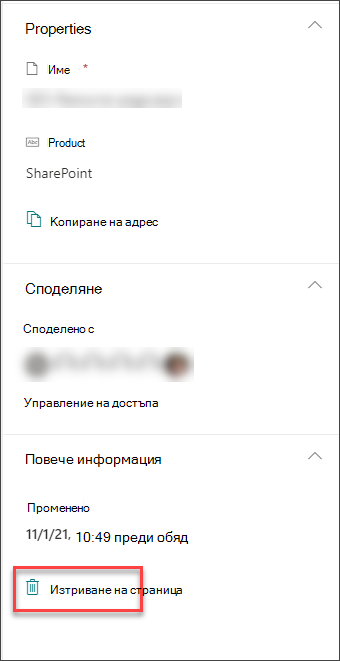
Можете да изтриете вашата страница в екрана за подробни данни за страницата на самата страница.
- Уверете се, че страницата е в режим на редактиране, като изберете "Редактиране " в горния десен ъгъл на страницата.
- On the command bar, select
 Подробни данни за страницата.
 - Изберете "Изтриване на страница".
- Потвърдете или отменете изтриването в полето за потвърждение, което се появява, като изберете "Изтрий " или "Отказ".
Изтриване на страница от библиотеката "Страници на сайта"
Можете също да изтриете страницата си от библиотеката със страници на сайта на SharePoint под "Съдържание на сайта".
Отидете на сайта на SharePoint, където е вашата страница.
Изберете "Съдържание на сайта " от "Настройки
горе вдясно. След това изберете "Страници на сайта".
Изберете страницата и след това изберете многоточието (...) вдясно на избраната страница.
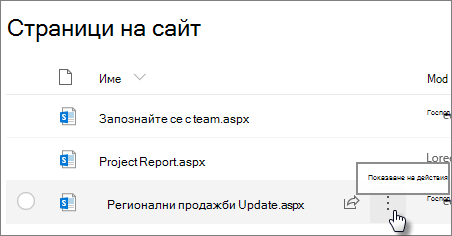
Изберете Delete (Изтриване).

Забележка
Изтриването на страница премахва също всяка навигация на сайта към нея (като например страничната навигация на сайта). Това обаче няма автоматично да премахне никакви други директни връзки към страницата (като вградени връзки в друга част на сайта) – те трябва да бъдат премахнати ръчно.
Ако откриете, че трябва да възстановите страницата, след като сте я изтрили, можете да я възстановите от кошчето.
Забележка
Изтриването и възстановяването на страница на сайт не оказва влияние върху нейната хронология на версиите. Ако изтриете и след това възстановите страница, все още имате достъп до хронологията на версиите й.
За повече информация относно управлението на вашите модерни страници на SharePoint вж. " Управление и жизнен цикъл на модерна страница на SharePoint".