
Страниците с нови възможности на SharePoint са чудесен начин за споделяне на идеи с помощта на изображения, документи и уеб части. Можете да създавате и публикувате страници бързо и лесно, а те изглеждат чудесно на всяко устройство. Можете също да направите съществуваща страница начална страница за вашия сайт, дори ако използвате класически сайт на SharePoint.
Забележка
- Трябва да сте собственикът на сайта, за да зададете друга страница като начална страница.
- Страницата, която използвате като начална страница, трябва да се съхранява в библиотеката "Страници" (или "Страници на сайта") на вашия сайт. В противен случай бутонът за редактиране и други функции няма да са налични.
Ако още не сте създали страница, можете да го направите с помощта на стъпките в Добавяне на страница към сайт.
След като имате публикувана страница, която искате да използвате за начална страница:
- Отидете в библиотеката "Страници на сайта " на вашия сайт, като изберете "Настройки
 , след това "Съдържание на сайта".
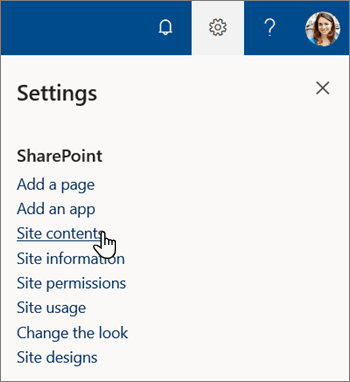
- На страницата "Съдържание на сайта" изберете "Страници на сайта".
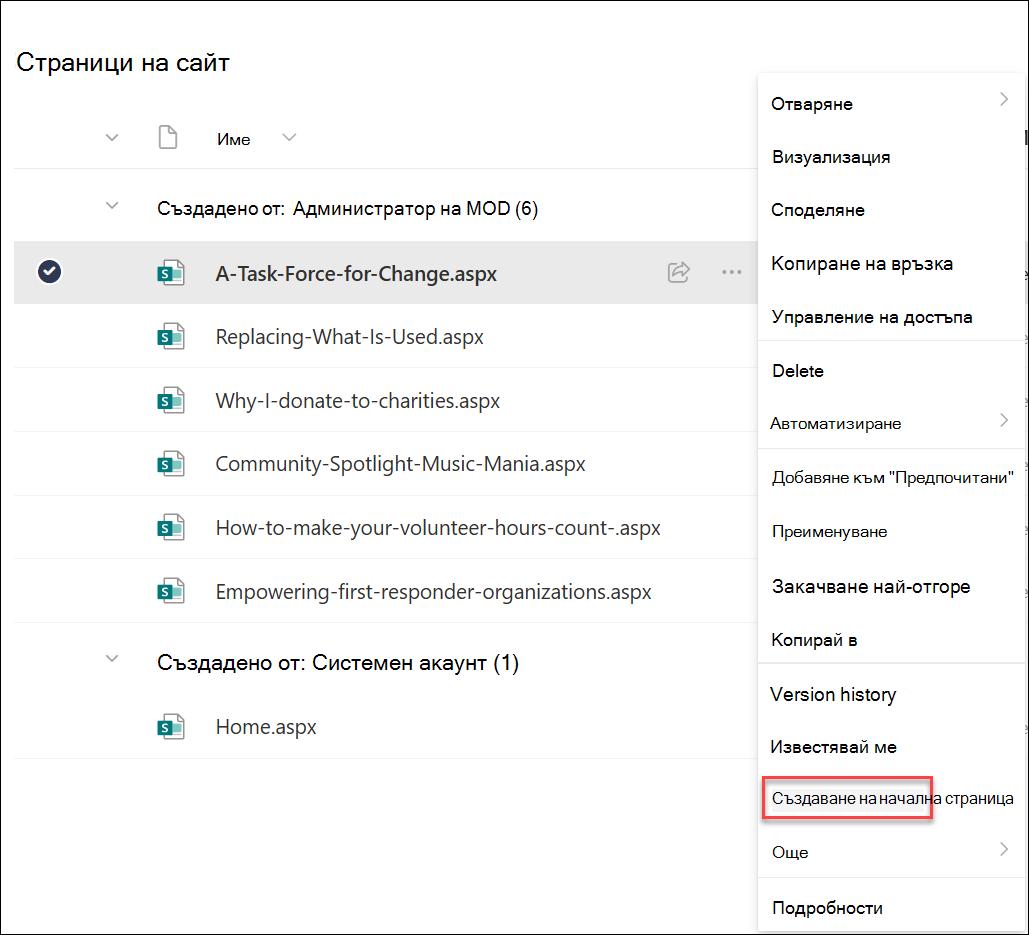
- От библиотеката " Страници на сайта " намерете страницата, която искате да направите начална страница, и изберете кръглия бутон за избор отляво на заглавието на страницата.

- Изберете хоризонталните многоточия до заглавието на страницата и след това изберете "Направи начална страница".
Забележка
Ако не виждате опциите на менюто, описани по-горе, може да преглеждате библиотеката със страници в класическата среда за работа. За да видите тези опции, превключете вашата библиотека с документи към новата среда за работа, като изберете "Изход от класическия интерфейс " в долния ляв ъгъл. Повече информация за превключването от и към класическата среда за работа можете да намерите в Превключване на средата за работа по подразбиране за списъци или библиотеки с документи от нова или класическа.