
Има три нива на навигация в SharePoint: глобална, базирана и локална (екипни сайтове и комуникационни сайтове). Персонализирайте навигацията на вашия сайт на Microsoft SharePoint, за да дадете на потребителите бърз достъп до сайтове, страници и целево съдържание.
Тази статия представя нещата, които можете да направите, за да персонализирате своя концентратор и локална навигация:
- Променете облика на стила, цветовете и емблемата на вашата страница.
- В сайт концентратор , екипен сайт или комуникационен сайт можете да добавяте, редактирате или премахвате връзки от менюто за навигация.
- Редактирайте хоризонталното меню, менюто на долния колонтитул (само за сайта за комуникации) или навигационната лента на сайта концентратор, която се показва на всички сайтове за комуникация , свързани със сайт концентратор .
- Насочвайте навигационни връзки към конкретни аудитории с модерно насочване към аудитория за SharePoint в Microsoft 365.
- Настройване на име на многоезичен сайт, навигация и долен колонтитул в сайтовете за комуникация.
Забележка
- Навигационният екран може да бъде разположен в горната част (екипни сайтове и комуникационни сайтове) или отляво (само за екипни сайтове).
- Трябва да сте собственик на сайт, за да правите промени в навигацията на сайт.
- Ако сайтът ви е персонализиран от собственика на сайта, вертикалното меню или хоризонталното меню може да не са налични за редактиране.
Изберете вашата версия на SharePoint по-долу за стъпките за персонализиране на навигацията на вашия сайт на SharePoint.
Забележка
Някои функции се въвеждат постепенно в организациите, които са задали целевите опции за издание в Microsoft 365 . Това означава, че е възможно все още да не виждате тази функция или тя да изглежда различно от описаното в помощните статии.
Добавяне на връзка към менюто за навигация на екипен сайт
За меню с вертикална навигация изберете "Редактиране " в долната част на вертикалната навигация.

За меню с хоризонтална навигация изберете "Редактиране " вдясно от хоризонталната навигация.

Забележка
Ако не виждате "Редактиране ", може да нямате разрешения да персонализирате навигацията на сайта. Трябва да имате разрешения поне за управление на списъци. Обърнете се към собственика на сайта, за да ви бъдат разрешени да извършите промените сами или вместо вас.
Посочете между съществуващите връзки в менюто, където искате да добавите връзка, и изберете + .
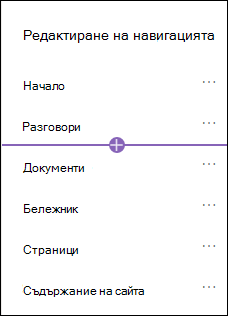
В диалоговия прозорец "Добавяне " изберете една от следните опции за връзки:
-
Връзката ще добави връзка към всеки сайт, вътрешен или външен за вашата фирма. Просто въведете адреса и показваното име за връзката.

- Етикетът ще добави текст към менюто за навигация, който не е с хипервръзка. Етикетът е полезен, ако искате да организирате или категоризирате връзките си.
- Разговорите ще добавят връзка към груповите разговори на Microsoft 365, свързани с екипния сайт. Просто въведете показвано име за връзката. Адресът се добавя автоматично и не може да се редактира.
- Calendar ще добави връзка към календара на групата на Microsoft 365, свързан с екипния сайт. Просто въведете показвано име за връзката. Адресът се добавя автоматично и не може да се редактира.
- Бележникът ще добави връзка към бележника на OneNote, свързан с екипния сайт. Просто въведете показвано име за връзката. Адресът се добавя автоматично и не може да се редактира.
- Planner ще добави връзка към екземпляра на Microsoft Planner, свързан с екипния сайт. Просто въведете показвано име за връзката. Адресът се добавя автоматично и не може да се редактира.
- Поставете отметка в квадратчето " Отвори в нов раздел ", за да се отвори връзката в нов раздел на браузъра.
-
Връзката ще добави връзка към всеки сайт, вътрешен или външен за вашата фирма. Просто въведете адреса и показваното име за връзката.
След това изберете OK .
Можете също да добавите страница към менюто от списъка "Страници на сайта", като изберете "Страници" от менюто за навигация или като осъществите достъп до съдържанието на сайта под "Настройки".
В "Страници на сайта" изберете страницата, която искате да добавите.

Изберете "Добави към навигацията ". Когато излезете от списъка " Страници на сайта ", вашите промени ще се появят в менюто за навигация.
Забележка
Последните елементи се обработват автоматично от SharePoint. Не можете да добавяте връзки към менюто "Последни".
Добавяне на връзка или етикет към менюто за навигация в сайт на комуникации
Изберете "Редактиране " вдясно от менюто за навигация.

Забележка
Ако не виждате "Редактиране ", може да нямате разрешения да персонализирате навигацията на сайта. Трябва да имате разрешения поне за управление на списъци. Обърнете се към собственика на сайта, за да ви бъдат разрешени да извършите промените сами или вместо вас.
Посочете между съществуващите връзки в менюто, където искате да добавите връзка, и изберете + .
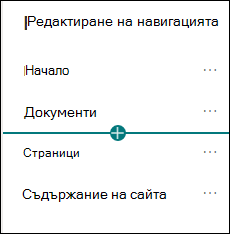
В диалоговия прозорец "Добавяне " изберете една от следните опции за връзки:
-
Връзката ще добави връзка към всеки сайт, вътрешен или външен за вашата фирма. Просто въведете адреса и показваното име за връзката.
- Label ще добави текст към навигационното меню, който не е с хипервръзка; Полезно е, ако искате да добавите напомняне в менюто за навигация или да категоризирате връзките си.
- Поставете отметка в квадратчето " Отвори в нов раздел ", за да се отвори връзката в нов раздел на браузъра.
-
Връзката ще добави връзка към всеки сайт, вътрешен или външен за вашата фирма. Просто въведете адреса и показваното име за връзката.
В полето за адрес въведете URL адреса за връзката, която искате да добавите, ако добавяте връзка.
За да добавите връзка към страница, изпълнете следните стъпки:- Придвижете се до страницата, към която искате да добавите връзка.
- Копирайте URL адреса от адресната лента.
- Поставете URL адреса в полето за адрес .
В полето за показвано име въведете текста за показване, който ще се показва в менюто за навигация.
Изберете OK . Връзката ще бъде добавена към менюто за навигация.
Когато завършите персонализирането на навигацията, изберете "Запиши " или, за да отхвърлите промените, изберете "Отказ ".
Забележка
Трябва да сте собственик на сайт, за да правите промени в навигацията на сайт. В зависимост от вашето ниво на разрешение можете да промените оформлението на навигация на хоризонтално, вертикално, мега меню или каскадно, като отидете в "Настройки ", изберете "Промяна на изгледа " и след това изберете "Навигация ".
Добавяне на връзка към навигационната лента на сайта концентратор
Забележка
- Ако сте глобален администратор или администратор на SharePoint в Microsoft 365, можете да преобразувате всеки съществуващ сайт в сайт концентратор. За повече информация относно планирането и създаването на сайтове концентратор вж. "Планиране на сайтовете концентратор на SharePoint ".
- Възможно е да са необходими до два часа, за да се покажат промените в навигационната лента на сайта концентратор на свързаните сайтове.
Изберете "Редактиране " вдясно от навигационната лента на сайта концентратор.

Забележка
Ако не виждате "Редактиране ", може да нямате разрешения за персонализиране на навигационната лента на сайта концентратор. Трябва да имате разрешения поне за управление на списъци. Свържете се със собственика на сайта концентратор или за да получите разрешения да извършите промените сами или за вас да бъдат направени промените.
Посочете между съществуващите връзки в менюто, където искате да добавите връзка, и изберете + .

В диалоговия прозорец " Добавяне " изберете една от следните опции:
-
Връзката ще добави връзка към всеки сайт, вътрешен или външен за вашата фирма. Просто въведете адреса и показваното име за връзката.
- Свързаните концентратори ще добавят връзки към сайтове концентратори, свързани със същия родителски център.
- Свързаните дъщерни центрове ще добавят връзки към дъщерни сайтове концентратор, свързани със същия родителски сайт концентратор, ако има такива.
- Етикетът ще добави текст към менюто за навигация, който не е с хипервръзка. Това е полезно, ако искате да добавите напомняне в менюто за навигация или да категоризирате връзките си.
- Поставете отметка в квадратчето " Отвори в нов раздел ", за да се отвори връзката в нов раздел на браузъра.
-
Връзката ще добави връзка към всеки сайт, вътрешен или външен за вашата фирма. Просто въведете адреса и показваното име за връзката.
В полето за адрес въведете URL адреса за връзката, която искате да добавите, ако добавяте връзка.
За да добавите връзка към страница, изпълнете следните стъпки:
- Придвижете се до страницата, към която искате да добавите връзка.
- Копирайте URL адреса от адресната лента.
- Поставете URL адреса в полето за адрес .
В полето за показвано име въведете текста за показване, който ще се показва в менюто за навигация.
Изберете OK . Връзката ще бъде добавена към менюто за навигация.
Забележка
Можете да добавите до 2 нива на подвръзки към навигационната лента на сайта концентратор, като отидете на ... до вашите връзки.
Когато завършите персонализирането на навигацията, изберете "Запиши " или, за да отхвърлите промените, изберете "Отказ ".
Забележка
Оформлението за навигация в центъра използва същата настройка като навигацията на сайта.
Добавяне или редактиране на връзки и етикети в долния колонтитул на сайт на комуникации
Следващият сайт за комуникации показва долен колонтитул, който е добавен. Етикетите и връзките се показват от дясната страна на долния колонтитул. Когато добавяте етикети и връзки към вашия долен колонтитул, те следват връзката за редактиране и се показват отдясно.
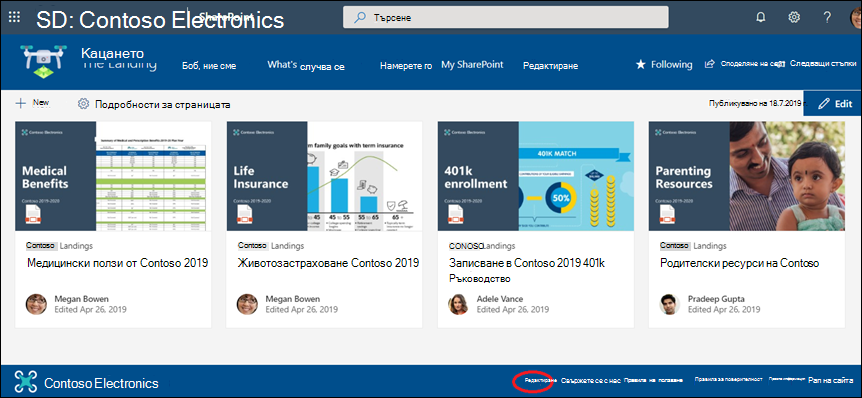
На вашия сайт изберете "Редактиране " от дясната страна на долния колонтитул ( "Редактиране " се показва на долния колонтитул, след като сте включили контролата за долен колонтитул). Можете да добавите едно ниво с до осем връзки или етикета.
Забележка
Функцията за долен колонтитул на сайт е налична само на страници на сайтове за комуникации. Тази функция не е налична за страници на списъци, страници на библиотека или други страници на вашия сайт.
Изберете + точно над бутоните в менюто за навигация.

В диалоговия прозорец " Добавяне " изберете една от следните опции:
-
Връзката ще добави връзка към всеки сайт, вътрешен или външен за вашата фирма. Просто въведете адреса и показваното име за връзката.
- Етикетът ще добави текст към менюто за навигация, който не е с хипервръзка. Това е полезно, ако искате да добавите напомняне в менюто за навигация или да категоризирате връзките си.
- Поставете отметка в квадратчето " Отвори в нов раздел ", за да се отвори връзката в нов раздел на браузъра.
-
Връзката ще добави връзка към всеки сайт, вътрешен или външен за вашата фирма. Просто въведете адреса и показваното име за връзката.
В полето за адрес въведете URL адреса за връзката, която искате да добавите, ако добавяте връзка.
За да добавите връзка към страница, изпълнете следните стъпки:
- Придвижете се до страницата, към която искате да добавите връзка.
- Копирайте URL адреса от адресната лента.
- Поставете URL адреса в полето за адрес .
В полето за показвано име въведете текста за показване, който ще се показва в менюто за навигация.
Изберете OK . Връзката ще бъде добавена към долния колонтитул.
За да редактирате съществуваща връзка или етикет, след като изберете "Редактиране " от дясната страна на долния колонтитул, изберете многоточието ( ... ) до връзката, която искате да редактирате.
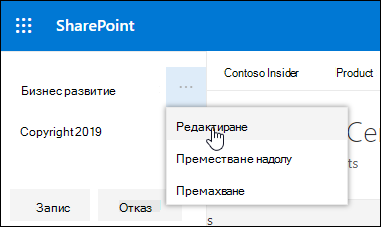
В менюто изберете една от следните опции:
- Редактирайте , за да промените връзката или етикета.
- Придвижете се нагоре или надолу , за да промените реда, в който връзката или етикетът се показва в долния колонтитул.
- Премахнете , за да изтриете връзката или етикета от долния колонтитул.
Когато сте готови с промените, изберете "Запиши"
Насочване на навигационни връзки към конкретни аудитории
Важно
- Собственикът на сайта трябва да разреши насочването по аудитория за навигацията в сайта.
- Само собствениците на сайтове могат да включват и изключват насочването към аудитория. Веднъж включен, всеки редактор на сайт може да насочва връзки към менюта към конкретни аудитории.
- Аудиторията се определя от групите и групите за защита на Microsoft 365. Ако трябва, създайте група на Microsoft 365 за членовете на вашата аудитория. Или, ако сте администратор, можете да създадете група за защита от Център за администриране на Microsoft 365. Динамичните групи на Azure AD в момента не се поддържат.
- Изберете "Редактиране " в навигационното меню.
За меню с вертикална навигация изберете "Редактиране " в долната част на менюто.
За меню с хоризонтална навигация изберете "Редактиране " вдясно от менюто.
Забележка
Ако не виждате "Редактиране ", може да нямате разрешения да персонализирате навигацията на сайта. Трябва да имате разрешения поне за управление на списъци. Обърнете се към собственика на сайта, за да ви бъдат разрешени да извършите промените сами или вместо вас.
2. В долния край на навигационния екран за редактиране изберете превключвателя за разрешаване на насочването към аудитория в навигацията в сайта . Когато е активирано, насочването към аудиторията ще се прилага към всички менюта на сайта, включително менютата на центъра и долния колонтитул.
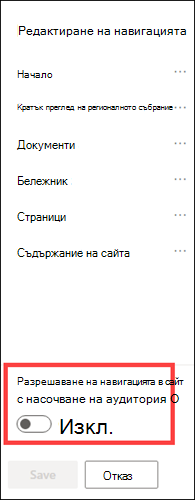
3. Изберете многоточието ( ... ) до връзката, която искате да редактирате, и изберете Редактиране .
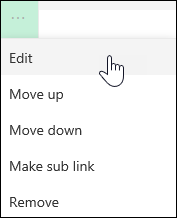
4. В полето Аудитории за насочване въведете до 10 групи на Microsoft 365 или групи за защита, към които да се насочите.
Забележка
Когато насочването по аудитория е приложено към родителска връзка, насочването по аудитория се прилага също и към подвръзките и ще бъде видимо само за групите, които зададете.

5. Изберете OK , когато сте готови с редактирането на връзката, и икона ще потвърди, че връзките са целеви.
Забележка
Докато редактирате навигацията, всички връзки и подвръзки стават видими за редактора, включително тези, които са целеви. След като бъдат записани, навигацията ще покаже целевите възли.
6. Изберете "Запиши", когато сте готови, или изберете "Отказ", за да отхвърлите промените.
Редактиране на показваното име или адрес за връзка към меню
- Изберете "Редактиране " в навигационното меню.
За меню с вертикална навигация изберете "Редактиране " в долната част на менюто.
За меню с хоризонтална навигация изберете "Редактиране " вдясно от менюто.
Забележка
Ако не виждате "Редактиране ", може да нямате разрешения да персонализирате навигацията на сайта. Трябва да имате разрешения поне за управление на списъци. Обърнете се към собственика на сайта, за да ви бъдат разрешени да извършите промените сами или вместо вас.
2. Изберете многоточието ( ... ) до връзката, която искате да редактирате.
3. Изберете Редактиране .
4. Направете промените в показваното име и адрес и когато приключите с редактирането на връзката към менюто, изберете OK .
5. Когато завършите персонализирането на навигацията, изберете "Запиши " или, за да отхвърлите промените, изберете "Отказ ".
Забележка
Промяната на типа на връзката към менюто може да е невъзможна. Проверете дали промяната е приложена успешно. Ако промяната не се вижда, помислете за създаване на нова връзка към меню с желаната конфигурация и премахване на съществуващото, ако е необходимо.
Промяна на реда на връзките към менютата
- Изберете "Редактиране " в менюто за навигация.
За меню с вертикална навигация изберете "Редактиране " в долната част на менюто.
За меню с хоризонтална навигация изберете "Редактиране " вдясно от менюто.
Забележка
Ако не виждате "Редактиране ", може да нямате разрешения да персонализирате навигацията на сайта. Трябва да имате разрешения поне за управление на списъци. Обърнете се към собственика на сайта, за да ви бъдат разрешени да извършите промените сами или вместо вас.
2. Можете да плъзгате и пускате елементите от менюто, за да ги пренаредите. Изберете елемента от менюто , който искате да преместите, плъзнете го до новото местоположение, след което го пуснете.
3. Когато завършите персонализирането на навигацията, изберете "Запиши " или, за да отхвърлите промените, изберете "Отказ ".
Създаване на подвръзки в менюто
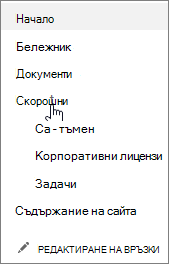
Това създава връзка с отстъп под друга връзка. Можете да добавите до 2 нива на подвръзки към вертикално меню, хоризонтално меню или навигационна лента на сайта концентратор. Когато добавяте подвръзка, създайте връзката там, където искате да се показва, и след това я направете подвръзка на тази над нея.
Вертикално меню

Хоризонтално меню
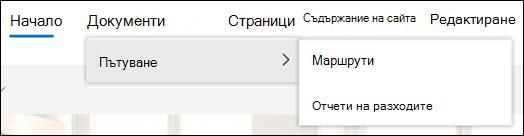
- Изберете "Редактиране " в навигационното меню.
За меню с вертикална навигация изберете "Редактиране " в долната част на менюто.
За меню с хоризонтална навигация изберете "Редактиране " вдясно от менюто.
Забележка
Ако не виждате "Редактиране ", може да нямате разрешения да персонализирате навигацията на сайта. Трябва да имате разрешения поне за управление на списъци. Обърнете се към собственика на сайта, за да ви бъдат разрешени да извършите промените сами или вместо вас.
2. Изберете многоточието ( ... ) до връзката, за която искате да направите подвръзка.
3. Изберете "Направи подвръзка ".

4. Когато завършите персонализирането на навигацията, изберете "Запиши " или, за да отхвърлите промените, изберете "Отказ ".
Преместване на подвръзка нагоре към основна връзка в менюто
Това премества връзка с отстъп изпод друга връзка.
- Изберете "Редактиране " в навигационното меню.
За меню с вертикална навигация изберете "Редактиране " в долната част на менюто.
За меню с хоризонтална навигация изберете "Редактиране " вдясно от менюто.
Забележка
Ако не виждате "Редактиране ", може да нямате разрешения да персонализирате навигацията на сайта. Трябва да имате разрешения поне за управление на списъци. Обърнете се към собственика на сайта, за да ви бъдат разрешени да извършите промените сами или вместо вас.
2. Изберете многоточието ( ... ) до подвръзката, която искате да повишите до основна връзка.
3. Изберете подвръзка за повишаване .
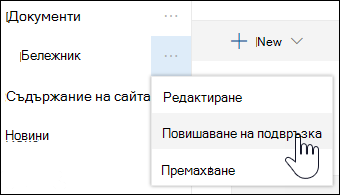
4. Когато завършите персонализирането на навигацията, изберете "Запиши " или, за да отхвърлите промените, изберете "Отказ ".
Премахване на връзка от менюто
Забележка
Някои връзки, като например кошчето , са системни връзки и не могат да бъдат премахнати.
- Изберете "Редактиране " в навигационното меню.
За меню с вертикална навигация изберете "Редактиране " в долната част на менюто.
За меню с хоризонтална навигация изберете "Редактиране " вдясно от менюто.
Забележка
Ако не виждате "Редактиране ", може да нямате разрешения да персонализирате навигацията на сайта. Трябва да имате разрешения поне за управление на списъци. Обърнете се към собственика на сайта, за да ви бъдат разрешени да извършите промените сами или вместо вас.
2. Изберете многоточието ( ... ) до връзката, която искате да премахнете.
3. Изберете "Премахване".
Забележка
Връзката към кошчето е системна връзка и не може да бъде премахната.

4. Когато завършите персонализирането на навигацията, изберете "Запиши " или, за да отхвърлите промените, изберете "Отказ ".
Показване/скриване на менюто за навигация за SharePoint в екипен сайт на Microsoft 365
Ако имате разрешения на собственик или администратор, можете да покажете или скриете менюто за навигация на вашия екипен сайт.
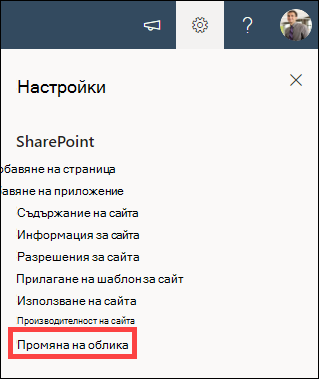
Изберете Настройки и след това изберете Промяна на изгледа .
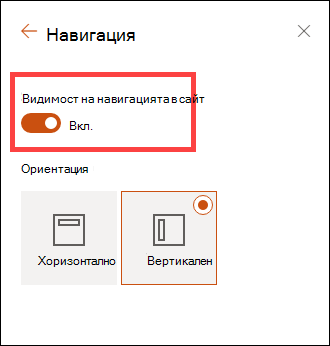
В настройките на навигацията изберете превключвателя, за да включите или изключите видимостта на навигацията в сайт .
Забележка
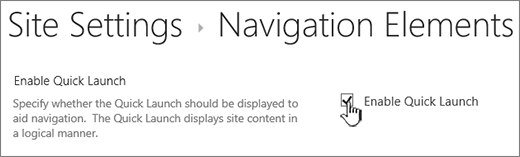
Когато забраните панела за бързо стартиране, все още може да виждате кошчето и връзките за редактиране .
Класическа среда за работа на SharePoint навигация на сайт
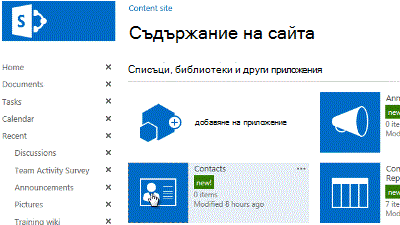
Ако сте разрешили функцията за публикуване на вашия сайт за класическа среда за работа с SharePoint, вертикалното меню ще показва връзки към списъци или библиотеки с модерна среда за работа, ако сте ги добавили към вашия сайт за класическа среда за работа, в допълнение към показването на елементи от хранилището за изрази. За повече информация вж. "Разрешаване на управлявана навигация за сайт в SharePoint " и "Разрешаване на функции за публикуване ".







Сродни връзки
За да добавите връзки към вашата страница вместо вертикалното меню или хоризонталното меню, вижте Добавяне на връзка към страница .
За да създадете нови страници, към които да можете да се свързвате, вижте "Добавяне на страница към сайт ".
За да промените цветовете, фона и начина, по който изглежда вашият сайт, вижте "Промяна на облика на вашия сайт на SharePoint ".
За да промените името, описанието, емблемата или други настройки на сайта, вижте "Промяна на заглавието, описанието, емблемата и информацията за сайта" на сайт.
За да създадете сайт в SharePoint в Microsoft 365, вижте " Създаване на екипен сайт в SharePoint " или "Създаване на комуникационен сайт в SharePoint ".