
Когато добавяте модерна страница към сайт, можете да добавяте и персонализирате уеб части , за да създадете вашата страница на SharePoint. В тази статия се описва уеб частта за вграждане.
Можете да показвате съдържание на вашата страница на SharePoint от сайтове, които позволяват вграждането (например карти от YouTube или Bing). За много сайтове можете да използвате уеб адреса на сайта за съдържанието или кода за вграждане, който предоставя сайтът.
Показване на съдържание чрез адрес на уеб сайт
Можете да вграждате съдържание от някои уеб сайтове, като копирате и поставите уеб адреса на сайта за съдържанието в уеб частта за вграждане.
Копирайте връзката към съдържанието за вграждане, което искате да използвате. За да направите това, отидете на сайта със съдържанието, което искате да вградите. Някъде в близост до съдържанието обикновено ще видите бутон или връзка за споделяне. Щракнете върху него и копирайте предоставения адрес на връзката.

Ако не сте в режима на редактиране, щракнете върху "Редактиране " в горния десен ъгъл на страницата. Намерете кутията с инструменти (
 ) отдясно.
Изберете "Покажи всички уеб части", след което изберете или плъзнете и пуснете "Вграждане </> " от списъка с уеб части.
Изберете "Редактиране на свойства" (
 ), след което поставете адреса на уеб сайта, който копирахте по-рано, в полето "Адрес на уеб сайт" или "Код за вграждане".
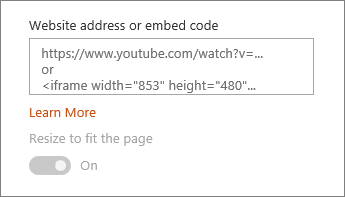
Забележка
- Връзките към съдържание работят само за уеб сайтове, които предоставят конкретна услуга за вграждане на съдържание с помощта на връзки. Ако връзката не работи за съдържанието, което искате да вградите, опитайте да използвате кода за вграждане вместо това.
Показване на съдържание с помощта на код за вграждане
Кодът за вграждане е списък с конкретни инструкции от уеб сайт, които описват как да се покаже това съдържание на друга страница. Много сайтове предлагат кодове за вграждане на страниците си, които можете да копирате и поставяте. Обикновено ще виждате бутон с етикет "Код за вграждане " или <"/>". Това отваря текстово поле с код в него.
Например щракнете върху бутона "Споделяне " за видео във Vimeo, за да видите кода за вграждане в диалоговия прозорец за споделяне.
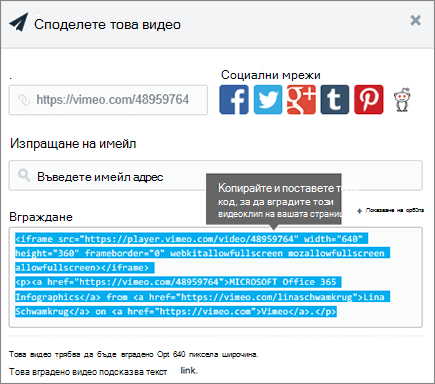 За да използвате код за вграждане, направете следното:
- Копирайте кода за вграждане (ако има такива) за съдържанието, което искате да използвате. За да направите това, отидете на сайта със съдържанието, което искате да вградите. Някъде в близост до съдържанието обикновено ще видите бутон за споделяне или връзка или бутон с етикет "Код за вграждане " или <"/>". Това ще отвори текстово поле с код, подобно на изображението от сайта на Vimeo по-горе.
-
Намерете кутията с инструменти () отдясно. Изберете "Покажи всички уеб части", след което изберете или плъзнете и пуснете "Вграждане </> " от списъка с уеб части.
-
Изберете "Редактиране на свойства" (), след което поставете кода за вграждане в полето "Адрес на уеб сайт" или "Код за вграждане".
Показване на динамично съдържание чрез свързване към друга уеб част
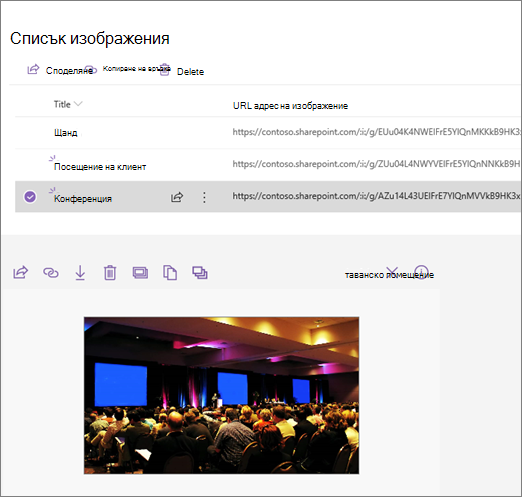
С уеб частта за вграждане можете да въвеждате връзки или код за вграждане, който използва променливи, което ви дава възможност да показвате голямо разнообразие от елементи в зависимост от това, което избере вашият визуализатор. Можете например да покажете изображение въз основа на това, което потребителят избира от списък с URL адреси на изображения.
За информация и примери вижте "Показване на видео, изображение или местоположение въз основа на това, което потребителят избира в уеб част за списък" (свързване на уеб част за вграждане към уеб част за списък).
Отстраняване на неизправности
Ето най-често срещаните причини, поради които вграждането може да не работи:
- Кодът за вграждане трябва да бъде базиран на iframe (т.е. да започва и завършва с <етикети iframe> ). Код за вграждане, който използва <етикети на скрипт> , не се поддържа.
- Могат да се вграждат само защитени уеб сайтове. Уверете се, че URL адресът на уеб сайта започва с HTTPS.
- Не всички уеб сайтове позволяват вграждането на техните страници, така че може да не успеете да ги вградите, дори когато са защитени и използват базиран на iframe код за вграждане. Ако имате проблеми, проверете в уеб сайта, за да видите дали разрешават вграждането.
- Администраторите на колекции от сайтове могат да контролират дали потребителите могат да вграждат съдържание от външни уеб сайтове. Ако не позволят на сътрудниците да вграждат съдържание, може да видите съобщение за грешка, което гласи "Вграждането на съдържание от този уеб сайт не е разрешено". Вижте статията за вашия администратор и/или помощната статия Разрешаване или ограничаване на възможността за вграждане на съдържание в страници на SharePoint.
Имате искане за функция?
Ако искате да вградите съдържание от незащитени уеб сайтове или чрез използване на различни методи за вграждане, или ако имате други предложения или обратна връзка, уведомете ни. Слушаме ви.